
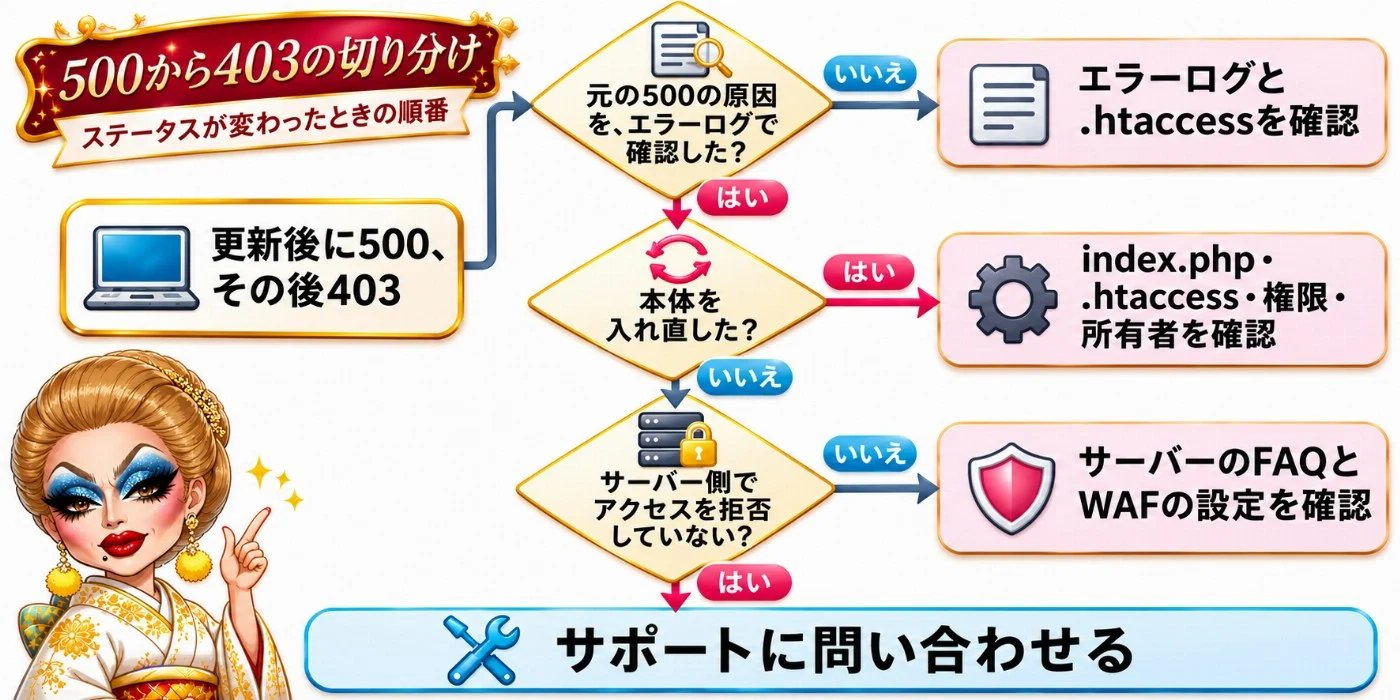
500のあとに403に変わったら、まず元の500の原因をエラーログで確認しなさい。そのうえで、本体を入れ直した時に崩れたものと、サーバー側のアクセス拒否・WAFを順に見るのよ。どの作業も、先に今の状態のバックアップを取ってからね。
のりお、肩に力が入りすぎよ。まず座りなさい。
サチエさん、WordPressを更新したら500エラーになったんです。直そうとして色々試していたら、今度は403になってしまって……。
数字が変わったのね。落ち着いて見れば、それも手がかりになるわ。
手がかり、ですか。どこから見ればいいのでしょうか。
500のあとに403になった時、何を考えるか
500から403に変わったことには、手がかりがあるわ。500の原因が直ったのかもしれず、別の原因が出たのかもしれないの。どちらかは、ログとサーバーの設定を見ないと決められないわ。
手順0:手を止めて、バックアップを取る
焦って、ファイルを消したり設定を足したりする前に、今の状態を保存するのよ。
方法はWordPressのバックアップを手動で取る方法にあるわ。
手順1:元の500の原因を、エラーログで確認する
403のほうに気を取られる前に、最初の500が何だったかを確認するの。
WordPressのデバッグログ。 wp-config.phpに、次の3行を足すのよ。公式の方法よ。
define( 'WP_DEBUG', true );
define( 'WP_DEBUG_LOG', true );
define( 'WP_DEBUG_DISPLAY', false );置く場所は、/* That's all, stop editing! Happy publishing. */ の行より前よ。true と false は、引用符で囲まないの。記録は wp-content/debug.log に残るわ。
公式は、本番サイトでのデバッグは勧めていないの。原因を確認したら、設定は元に戻しなさい。編集の基本はwp-config.phpの編集方法にあるわよ。
サーバー側のエラーログ。 WordPressに届く前に失敗していると、debug.logに何も出ないことがあるの。その時は、契約先のサーバー側のログを見なさい。エックスサーバーなら、サーバーパネルの「エラーログ」よ。他社は、サーバーのマニュアルで確認してちょうだい。
ログに、プラグイン名、テーマ名、ファイル名が出ていたら、それが手がかりよ。
手順2:500のままなら、基本の切り分けをする
まだ500のままなら、先に既存の記事の手順で切り分けなさい。
.htaccessの名前を変える、プラグインを全部止める、標準テーマに切り替える。公式の「Common WordPress Errors」にある手順よ。壊れた.htaccessは、500の原因として公式が最も可能性が高いと説明しているわ。画面が真っ白な時はWordPressが真っ白になった時の直し方を見なさい。- 「重大なエラー」と出る時は、「重大なエラー」の直し方よ。
手順3:本体ファイルを入れ直す時の注意
500を直そうとして本体を入れ直すなら、その前後にここを読みなさい。公式の手順は次のとおりよ。
- 最新のzipを展開する。
- プラグインを無効にする。
- 今の
wp-includesとwp-adminを削除して、新しいものを置く。 - 新しい
wp-contentの中のファイルは、今のwp-contentに上書きするだけにする。 - ルート直下のファイルを上書きする。
/wp-adminにアクセスする。必要なら、upgrade.phpの画面が出るわ。
大事な点は3つよ。
wp-contentは、フォルダごと削除しない。 中に、画像やプラグイン、テーマが入っているからよ。wp-config.phpは、残る。 手動更新では、公式がwp-contentフォルダを消さないよう注意しているわ。wp-config.phpは、そのまま使えるの。.htaccessは、自分で手を入れた規則があるなら、消さずに残しなさい。.maintenanceが残っていたら、削除する。 詳しくは、メンテナンスモードが解除されない時の直し方を見なさい。
手順4:403に変わったら、入れ直しのあとに見る点
本体を入れ直したあとで403になったなら、その作業で崩れた所がないか見るの。見る所は3つよ。
- index.php:サイトの入口のファイルよ。ルート直下にあるか確認しなさい。エックスサーバーのFAQでは、index.htmlなどが無いと403になるとしているわ。WordPressでは、入口はindex.phpよ。
- .htaccess:上書きや削除で、書き換わっていないか見なさい。入れ直しでは、残す物に入っているわ。
- パーミッション(権限):フォルダやファイルの権限が変わっていないか見るのよ。公式は、ディレクトリを755か750にするよう案内しているわ。
手順5:サーバー側のアクセス拒否・WAFを確認する
WordPressのファイルが正常でも、サーバー側で止められていれば403になるわ。エックスサーバーの公式FAQには、403の確認項目が並んでいるわ。主なものは次のとおりよ。
| 項目 | 内容 |
|---|---|
| 1 | サーバーが凍結されている |
| 2 | index.htmlなどが無い |
| 3 | public_htmlを削除した |
| 4 | アクセス拒否設定でIPをブロックしている(.htaccessのIP拒否も含む) |
| 5 | フォルダの権限が700や000になっている(755か711にする) |
| 6 | .htaccessの記述に誤りがある |
| 7 | WAFが誤検知している(サーバーパネルでWAFをOFFにして確認する) |
更新作業のあとに自分で触れる所は、5番の権限、6番の.htaccessよ。7番のWAFは、サーバー側の設定だから、あわせて確認しなさい。
WAFは、不正なアクセスを防ぐ仕組みよ。公式FAQでは、WAFを設定していると、不正アクセスと判断されて拒否されている可能性がある、としているの。エックスサーバーでは、サーバーパネルのWAF設定をいったんOFFにして、403が消えるか確認するのよ。
確認が済んだら、必ずONに戻しなさい。 他社のサーバーは、マニュアルで確認してちょうだい。
手順6:更新前にPHPを上げていたら、戻して確認する
PHPを上げてから更新したなら、PHPを元に戻して、500や403が消えるか見るのも、切り分けのひとつよ。
エックスサーバーには、PHPのバージョンを切り替える「PHP Ver.切替」の機能があるわ。他社は、サーバーのマニュアルで確認してちょうだい。現在のバージョンの見方は、WordPressのPHPバージョンの確認方法にあるわ。
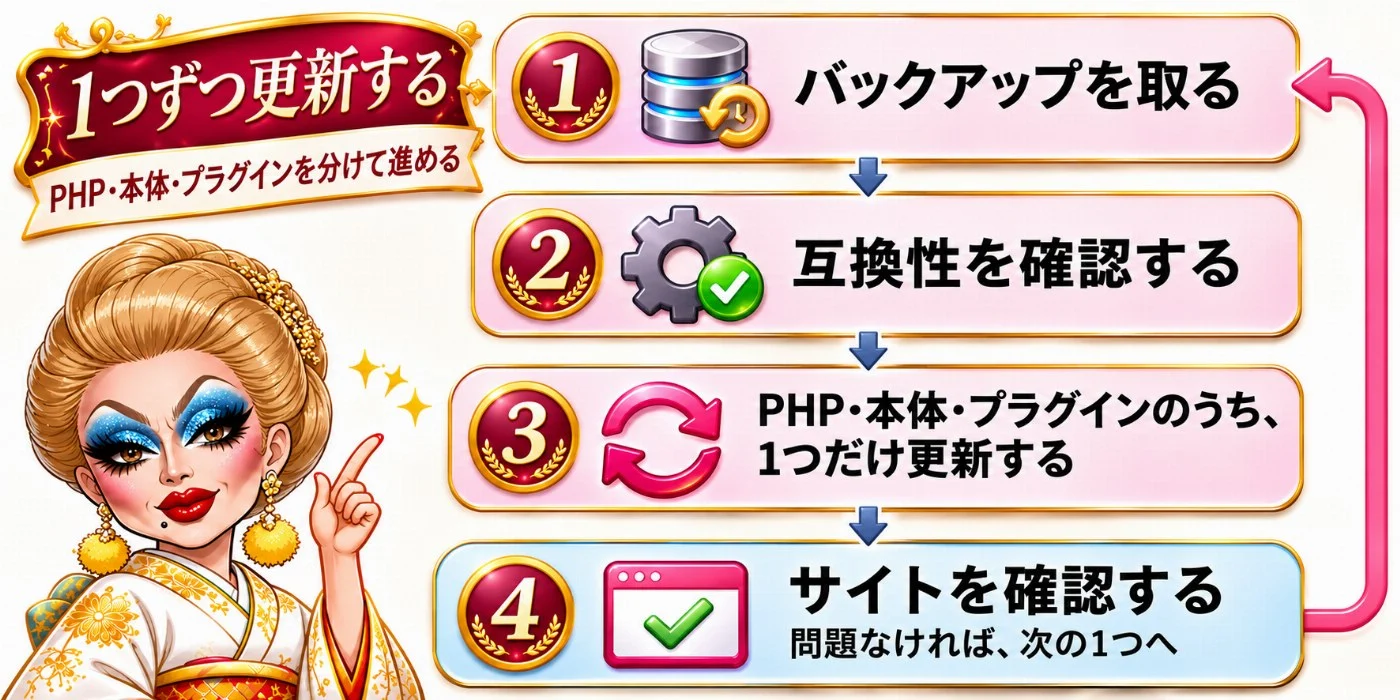
予防:分けて、1つずつ更新する
一気に全部を更新すると、何が原因か分からなくなるわ。今回のようにね。
公式は、更新の順番について「全サイトに通用するものは無い」としているの。そのうえで、更新の前に、ファイルとDBのバックアップを取ること、プラグインとテーマの互換性を確認することを勧めているわ。本体の更新のあとに、残りを更新して、サイトを見て確認するのよ。
PHPの対応も、先に確認しなさい。公式のブログ(2026-05-22)では、WordPress 6.4以降はPHP 8.3を「完全サポート」としているわ。ただし、使っているプラグインやテーマが、新しいPHPやWordPressに対応しているかは、別の話よ。
進め方は、これよ。
- ファイルとDBのバックアップを取る。
- プラグインとテーマが、新しいPHPとWordPressに対応しているか確認する。
- PHP・本体・プラグインを、分けて、1つずつ更新する。毎回、サイトの表示と管理画面を確認する。
どこかで壊れても、直前の1つだけを疑えばいいの。
のりお、頭の中は整理できた?
はい。まずログで元の500を確かめて、入れ直しで崩れた所とサーバー側の設定を見ます。更新も、1つずつにします。
そうよ、それでいいの。焦らなければ、ちゃんと見えてくるわ。
まとめ
- 500のあとに403になったら、先にバックアップを取り、元の500の原因をエラーログで確認する。
- 本体を入れ直す時は、wp-contentを削除しない。wp-config.phpは残る。.maintenanceが残っていれば削除する。
- 403なら、index.php・.htaccess・権限が崩れていないか見る。
- 次に、サーバー側のアクセス拒否とWAFを確認する。WAFをOFFにした時は、確認後にONへ戻す。
- 更新は、互換性を確認してから、PHP・本体・プラグインを分けて、1つずつ行う。
ほかの記事
- WordPressが真っ白になった時の直し方
- 「重大なエラー」の直し方
- メンテナンスモードが解除されない時の直し方
- WordPressのPHPバージョンの確認方法
- WordPressのバックアップを手動で取る方法
- wp-config.phpの編集方法
出典
- Common WordPress Errors(WordPress公式 開発者向けドキュメント)
- Debugging in WordPress(WordPress公式 開発者向けドキュメント)
- Updating WordPress(WordPress公式)
- Upgrading WordPress – Extended Instructions(WordPress公式 開発者向けドキュメント)
- File Permissions(WordPress公式 開発者向けドキュメント)
- PHP support clarification 2026(WordPress Core ブログ、2026-05-22)
- 403 Forbiddenエラーが表示される(エックスサーバー FAQ)
- エラーログ(エックスサーバー マニュアル)
- PHP Ver.切替(エックスサーバー マニュアル)