

PHPバージョンは「ツール > サイトヘルス > 情報」で見られるわ。変える前に、バックアップとテーマ・プラグインの対応確認を済ませなさい。変更するのはサーバー会社の画面よ。
あら、いらっしゃい、のりお。今日は何の相談?
サチエさん、会社のWordPressでPHPバージョンが古いって警告が出て……。そもそも今いくつなのかも分からないんです。
まず現状を知るところからね。見る場所は決まっているから、安心なさい。
変えたほうがいいんですよね。今すぐ変えちゃっていいですか?
待ちなさい。慌てる男はモテないわよ。順番よ、順番。
WordPressのPHPバージョンの確認方法
サイトヘルスで確認する手順
- 管理画面にログインするのよ。
- 左のメニューから「ツール」を開き、「サイトヘルス」を選ぶの。
- 上のタブから「情報」を選びなさい。(「ステータス」ではないわよ)
- 一覧の中の「サーバー」を開くの。
- 「PHP バージョン」の行に、今のバージョンが表示されるわ。
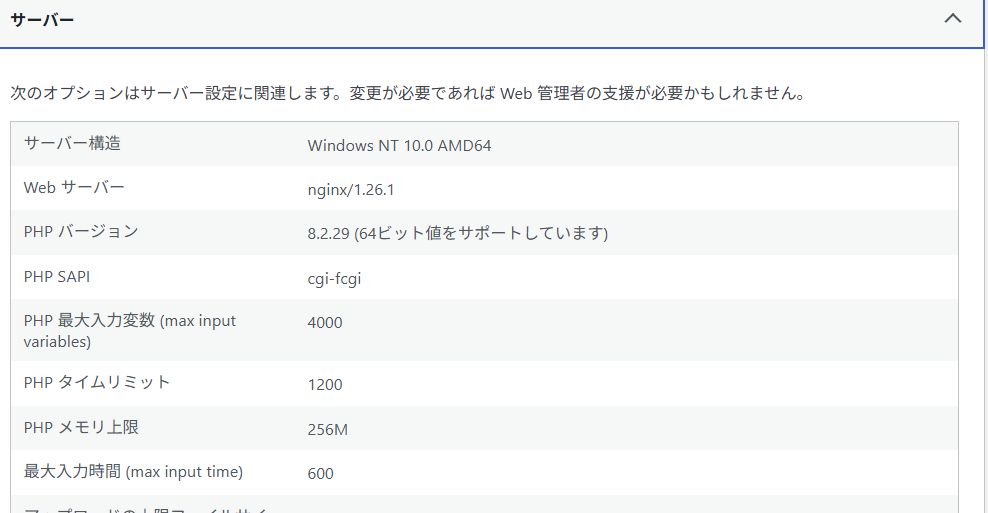
つまずきやすいのはタブなの。バージョンは「ステータス」じゃなくて「情報」にあるのよ。「サーバー」も、クリックして開くまで中身が見えないから気をつけなさい。
開くと、「PHP バージョン」のほかに、「サーバー構造」「Web サーバー」「PHP SAPI」「PHP メモリ上限」などが並ぶわ。
「情報」タブは表示専用で、ここから設定は変えられないの。画面にも「変更が必要であれば Web 管理者の支援が必要かもしれません。」と出るわよ。値を変えるには、ホスティング会社(サーバー会社)への連絡や、その管理画面での操作が必要になることが多いようね。
サイトヘルスの警告:古いPHPと言われた時
「ステータス」タブには、サイトの状態が「重大な問題」「改善の推奨」「テストに合格」に分けて表示されるわ。
重大な問題の例として、公式ドキュメントには「Your site is running an outdated version of PHP, which requires an update」(サイトが古いバージョンのPHPで動いており、更新が必要です)が挙がっているの。種類はセキュリティ。公式は、新しいPHPは速度面でもよい影響があるかもしれない、とも書いているわ。
この警告が出ても、すぐには変更しないこと。次の「変更前の注意点」を済ませてからよ。
PHPバージョンを変更する前の注意点
1. バックアップを取る
データベースとファイルの両方を取っておきなさい。変更後に問題が出ても、元の状態に戻せるわ。
WordPress公式も、アップグレードの前には両方のバックアップを取るよう案内しているの。方法は契約先のサーバーによって違うから、契約先の機能か、公式のバックアップの案内で確かめなさい。
2. 使っているテーマ・プラグインの対応状況を確認する
PHPのバージョンが変わると、テーマやプラグインの動きが変わることがあるのよ。変更後のバージョンに対応しているか、配布ページや作者の案内で確認なさい。
対応状況が書かれていなければ、作者に問い合わせるか、変更を見送る手もあるわ。
3. WordPressの公式の動作環境を確認する
公式の動作環境のページには、PHP 8.3 以上と書かれているわ(2026年11月10日に確認)。推奨のホスティング機能として、MariaDB 10.11 以上、または MySQL 8.0 以上、HTTPS への対応も載っているの。
今のPHPバージョンと見比べなさい。ページは更新されるから、変更の前に最新の内容を開いてちょうだい。
WordPress本体のPHP要件と、プラグインのPHP要件は別物よ。たとえばAIの機能を使うプラグインを入れるなら、そのプラグインのページの要件も見ること。AI機能の設定は、AIプラグインの設定手順を見てね。
PHPバージョンの変更方法
変更は、サーバー会社の管理画面で行うのよ。切り替えの画面や手順は会社ごとに違うから、契約先の公式マニュアルで「PHP」「バージョン変更」などのページを探しなさい。操作の前に、バックアップは済ませておくこと。
変更後に確認すること
- サイトのトップページと、投稿ページを開いて、表示されるか確認するのよ。
- 管理画面にログインして、エラーの通知が出ていないか確認するの。
- 「ツール > サイトヘルス > 情報」の「サーバー」で、「PHP バージョン」が変更後の値になっているか確認しなさい。
- 「ステータス」タブで、重大な問題が増えていないか確認するのよ。
表示がおかしい、エラーが出るという時は、サーバー会社の画面でPHPバージョンを元に戻しなさい。そのあと、テーマ・プラグインの対応状況をもう一度確認するの。
変更後にサイトが真っ白になった時は、WordPressが真っ白になった時の直し方で、直前の変更を戻す手順と切り分けの方法を説明しているわ。データベースのエラーが表示される場合は、データベース接続確立エラーの直し方を参照してちょうだい。
テーマのPHPファイルを触る予定があるなら、ブロックテーマの子テーマの作り方も役に立つわよ。
よくある質問
PHPバージョンは、サイトヘルス以外でも確認できますか。
サーバー会社の管理画面でも確認できるわよ。表示の場所は契約先によって違うから、公式マニュアルで探しなさい。
確認場所も、変える前にやることも分かりました。いきなり変えるのが一番まずいんですね。
そうよ。バックアップは、お店で言えば保険みたいなもの。かけておけば、何かあっても慌てずに済むの。
変えたあとも、ちゃんと見ないといけないんですね。
そう、確認までが1セットよ。それができたら、もう立派な管理者ね。
まとめ
- PHPバージョンは「ツール > サイトヘルス > 情報 > サーバー > PHP バージョン」で確認する。
- 変更前に、バックアップ、テーマ・プラグインの対応状況、公式の動作環境を見る。
- 変更はサーバー会社の画面で行い、そのあとサイトと管理画面を確認する。