
復元したら画像だけが404になった時は、権限やパーマリンクの前に、サーバーに画像の実ファイルがあるかを見なさい。メディアライブラリに登録が残っていても、ファイルが復元されていないことがあるのよ。
あらあら、今日は何があったのかしら。
サイトが開かなくなって、バックアップから丸ごと復元したんです。そうしたら、記事は戻ったのに、画像だけ全部表示されなくて……。
ふうん。もう一回復元しようなんて、思っていないでしょうね?
……思っていました。
やっぱりね。まず、その手を止めなさい。何を見ればいいか、順に教えるわ。
復元後に画像が404になる時、最初に見ること
この見方は、どの契約先でも使えるのよ。見るのは、サーバーにファイルがあるかと、復元に使ったバックアップの日付の2つ。さくらのレンタルサーバーの公式情報は、後半に載せたわ。
フォーラムに寄せられた相談に、こんな例があるの。PHPのバージョンを上げたらサイトが開かなくなって、レンタルサーバーのバックアップ機能で、丸ごと上書き復元したそうよ。
復元後の症状は、次のとおりだったわ。
- 既存の画像が、すべて404になる。
- 新しくアップロードした画像は、正常に表示される。
- メディアライブラリには、画像の登録が残っている。
- 画像のURLを直接開いても、404になる。
- フォルダの権限は問題なし(uploadsが755、画像が644)。
- 「設定」>「パーマリンク」を、変更せずに保存しても直らない。
大事なのは、「新しい画像だけ出る」ところよ。壊れているのは、古い画像のファイルのほうだと考えなさい。次の表で、自分の症状を見分けなさい。
| 確認すること | 結果の見方 |
|---|---|
| 新しくアップロードした画像は出るか | 出るなら、表示の仕組みは動いている。古い画像のファイルを疑う |
| メディアライブラリに、古い画像の登録は残っているか | 残っているのに404なら、登録だけあってファイルが無い状態かもしれない |
| 画像のURLを直接開いても404か | 直接も404なら、サーバーに実ファイルが無いことがある |
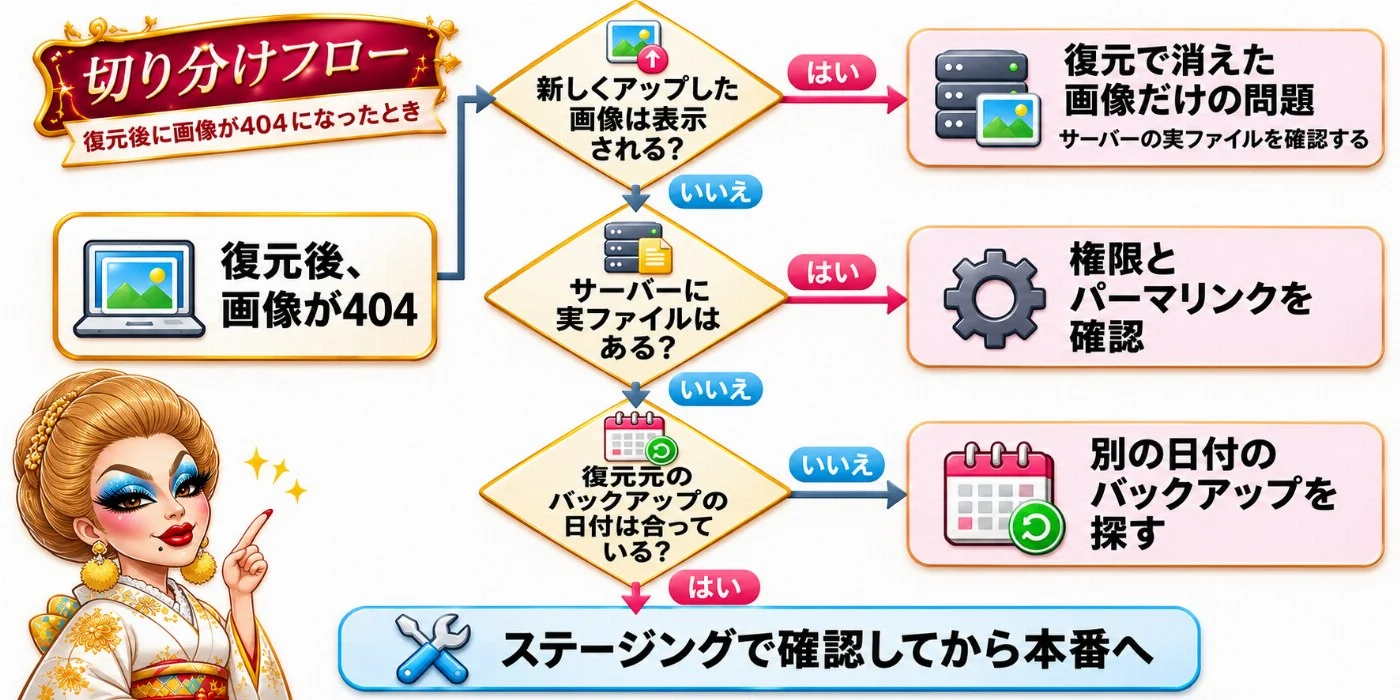
手順1:まず手を止めて、今の状態を保存する
次の3つは、いったんやめなさい。
- もう一度、復元する。
- プラグインを削除する。
- PHPのバージョンを、また変える。
どれも、今の状態をさらに変えてしまうのよ。先に、今のファイルとDB(記事や設定が入っているデータベース)を、バックアップしなさい。やり方はWordPressのバックアップを手動で取る方法にまとめてあるわ。
手順2:権限とパーマリンクを、早めに除外する
まず疑われるのが権限とパーマリンクよ。すぐ確認できるから、先に潰しておきなさい。
権限:WordPress公式の開発者向けドキュメントでは、ディレクトリは755か750、ファイルは644か640とされているわ。777は付けないの。FTPソフトやファイルマネージャーで、wp-content/uploads と、その中の画像の権限を確認しなさい。この範囲なら、権限は原因ではないわ。
パーマリンク:「設定」>「パーマリンク」を開いて、保存するのよ。詳しい直し方は、パーマリンク変更後に404になる時の直し方を見なさい。ただ、これは「記事のページが404」の話なの。画像のURLだけが404で、新しい画像は出ているなら、ここではないことが多いわ。
手順3:メディアライブラリの登録と、サーバーの実ファイルを照合する
ここが一番大事な手順よ。1枚だけ、表示されない画像を選んで、「登録」と「実ファイル」を並べて見るの。
- メディアライブラリで、表示されない既存の画像を1枚選びなさい。
- 画像の詳細で、ファイル名と、画像のURLを見るのよ。URLから、入っている年月のフォルダが分かるわ。
- FTPソフトか、契約先のファイルマネージャーで、サーバーの
wp-content/uploads/年/月/を開きなさい。 - 同じ名前のファイルがあるか、見るのよ。
1枚の画像には、元の画像と、WordPressが作った別サイズの画像など、複数のファイルがあるの。両方とも探しなさい。
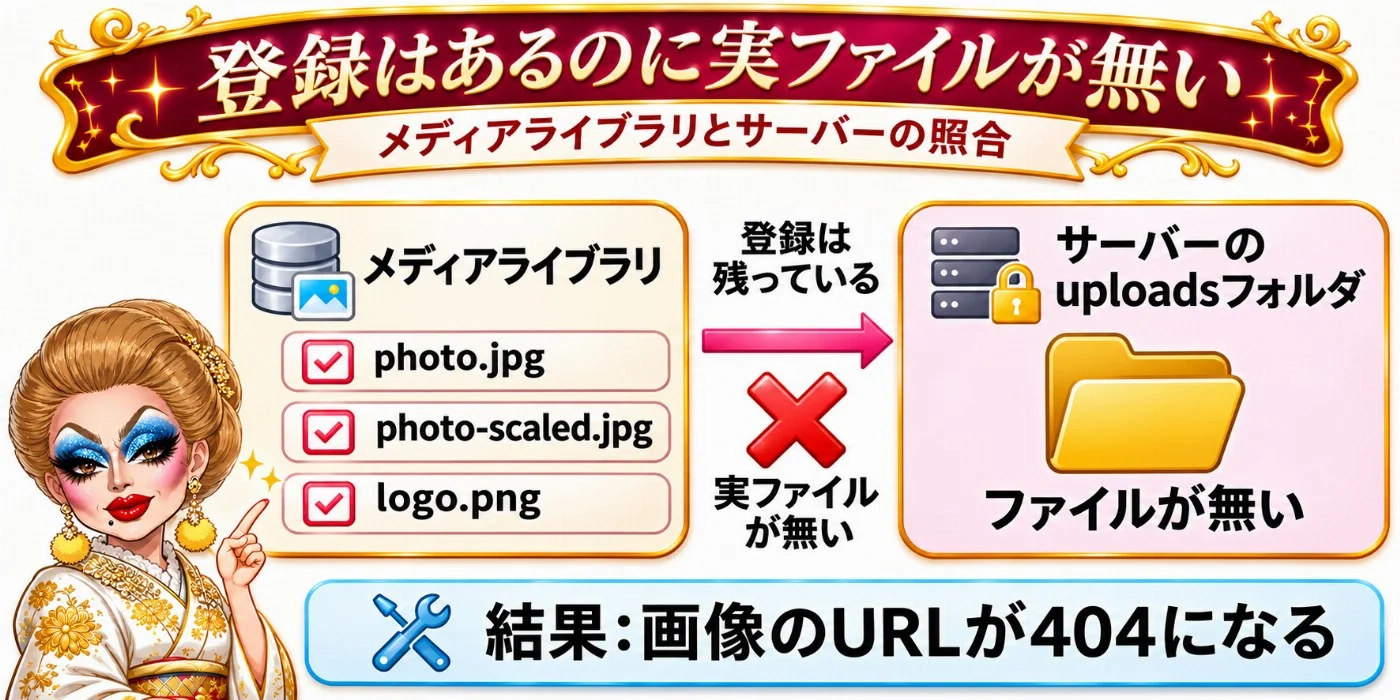
フォーラムの例では、この照合で、サーバーに実ファイルが無いことが分かったの。「データベースに登録は残っているが、対応する画像が復元されていない状態」ね。権限でも、パーマリンクでもなかったのよ。
何枚か見て、どれもファイルが無いなら、サーバーに画像が戻っていないと考えて、手順4へ進みなさい。
ファイルがあるのに404になる時
実ファイルがあるのに404なら、次の2点を見なさい。
- ファイル名の綴りが、画像のURLと一致しているか。大文字と小文字も含めて、1文字ずつ見るのよ。
- 画像のURLの年月のフォルダと、ファイルが実際に入っているフォルダが、同じか。
それでも分からない時は、権限を手順2でもう一度確認して、契約先のサポートに相談しなさい。「画像の実ファイルはサーバーにある」「URLを直接開いても404」と、見たことをそのまま伝えるのよ。
手順4:復元に使ったバックアップの日付と履歴を確認する
実ファイルが無かったなら、次は「何を使って復元したか」を見なさい。
フォーラムの例では、バックアップの履歴を見て、復元に使ったのが、約3年前のスナップショット(ある時点のサイトの状態を保存したもの)だった可能性が出てきたの。ただ、これは投稿者が履歴から推測したことで、確定した話ではないわ。だからここでは、こう書くに留めるのよ。復元元が、意図した日時のものではなかった場合がある。
理屈は単純よ。復元元のバックアップの日付が、画像をアップロードした日より前なら、そのバックアップに画像は入っていないわ。履歴で、復元に使ったものの日付を確認しなさい。
さくらのレンタルサーバーの場合
さくらのレンタルサーバーの「バックアップ&ステージング」は、公式の案内で、次のように説明されているわ。
- 対象は、www直下のWebコンテンツよ。データベースは、WordPressを使っている場合のみ対象なの。
- 最大8世代、1バックアップあたり60GB、データベースは1GBまでよ。
- 容量やファイル数の上限があって、環境によっては、すべてをバックアップできないことがあるの。
出典:バックアップ&ステージング(さくらのレンタルサーバ公式)
バックアップが取れて見えても、中身が足りないことがあるのよ。ほかの契約先も、案内に同じような上限が無いか確認しなさい。
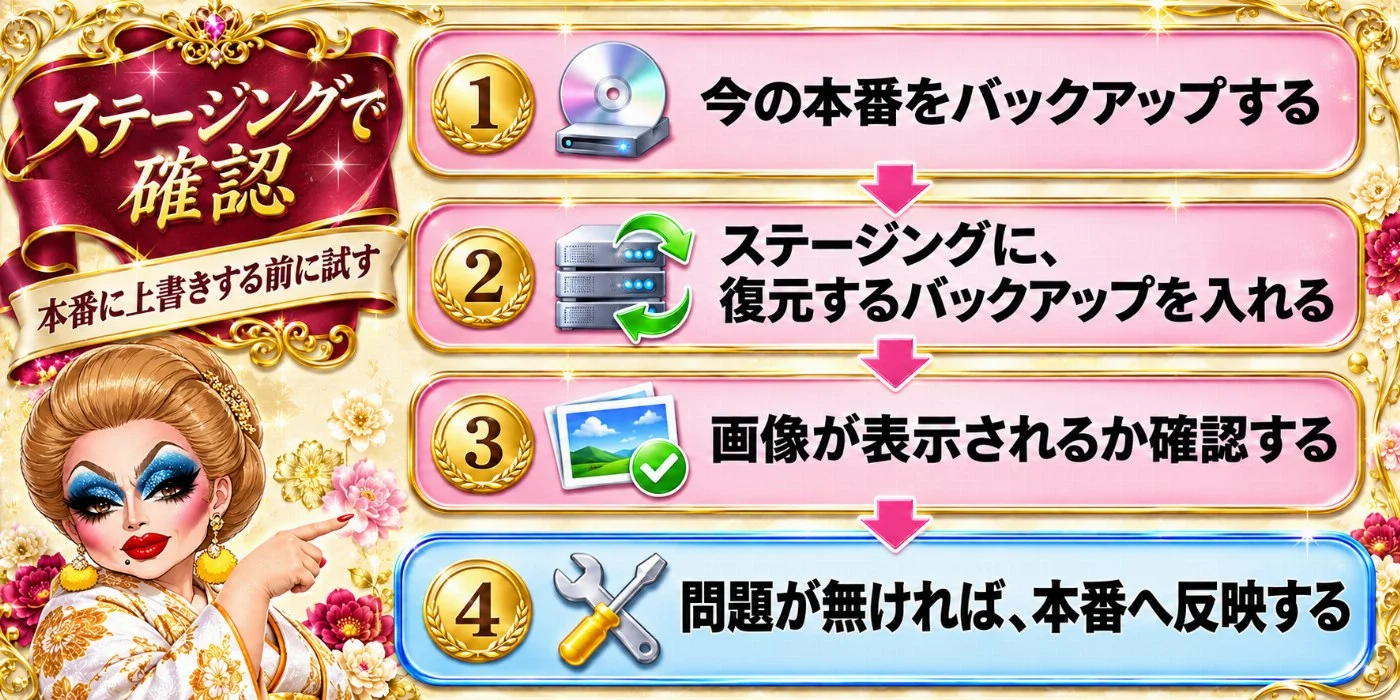
手順5:本番に上書きする前に、ステージングで確認する
別の日付のバックアップが残っていたなら、すぐ本番に上書きしてはいけないわ。もう一度、丸ごと上書きすると、今の状態が失われるのよ。
ステージング(本番とは別に作る、確認用のコピー環境)が使える契約先なら、そこで先に確認しなさい。
- 今の状態を、手動でバックアップする(手順1)。
- ステージング環境を作る。
- ステージングに、画像が入っていそうな日付のバックアップをセットする。
- 消えていた画像が、表示されるか見る。
- ほかの過去の画像も、数枚確認する。
- そのバックアップの日付より後の、投稿や設定の変更が無いか確認する。
表示されても、本番へ反映するのは、6の確認が終わってからにしなさい。バックアップの日付より後に書いた記事や、変えた設定は、そのまま反映すると、戻ってしまうからよ。
ステージングが使えない契約先は、契約先のサポートに、画像だけを戻す方法が無いか聞くのよ。症状と、復元に使った日付も伝えなさい。
直った後の確認
- 既存の画像が、記事の中で表示される。
- 画像のURLを直接開いても、表示される。
- 復元の日付より後に書いた記事や、変えた設定が、戻っていない。
- 復元のあと、もう一度、手動でバックアップを取った。
のりお、どこから見るか、言ってごらんなさい。
はい。再復元はやめて、先にバックアップを取ります。それから、画像の実ファイルがサーバーにあるか、復元に使ったバックアップの日付はいつかを見ます。
上出来じゃない。焦って上書きするより、確かめるほうが安上がりよ。
まとめ
- 復元後に画像だけ404なら、権限やパーマリンクの前に、サーバーに実ファイルがあるかを見る。
- 新しい画像は出るのに古い画像が出ないなら、メディアライブラリの登録とサーバーのフォルダを、1枚ずつ照合する。
- 実ファイルが無いなら、復元元のバックアップの日付と履歴を確認する。復元元が意図した日時でなかった場合がある。
- 再復元・プラグイン削除・PHP変更の前に、今の状態をバックアップする。
- 本番に上書きする前に、ステージングで確認する。