
アイキャッチは、標準の一括編集では変えられないのよ。まとめて変えたいなら、無料プラグインか、短いコードを使いなさい。どちらも元に戻す操作が無いから、先にバックアップを取ってからね。
あら、早いお出ましね。何があったか、話してごらんなさい。
サチエさん、サイトのデザインを変えることになって、記事のアイキャッチを全部差し替えたいんです。でも、数十本もあって……。
数十本を手作業なんて、体がいくつあっても足りないわよ。
まとめて変える方法が、あるんでしょうか。
標準の一括編集でアイキャッチは変えられない
投稿一覧の「一括編集」には、アイキャッチを変える項目が無いのよ。
公式ドキュメントの「投稿画面」では、一括編集で変えられる項目は、投稿者、コメント許可、ステータス、ピンバック許可、先頭固定の5つ。カテゴリーとタグは、追加だけできるわ。1本ずつ直す「クイック編集」にも、アイキャッチは無いの。
断っておくわね。公式に「一括で変えられない」と書いた文は、私は見つけられなかったの。項目の一覧に出てこない、というのが根拠よ。
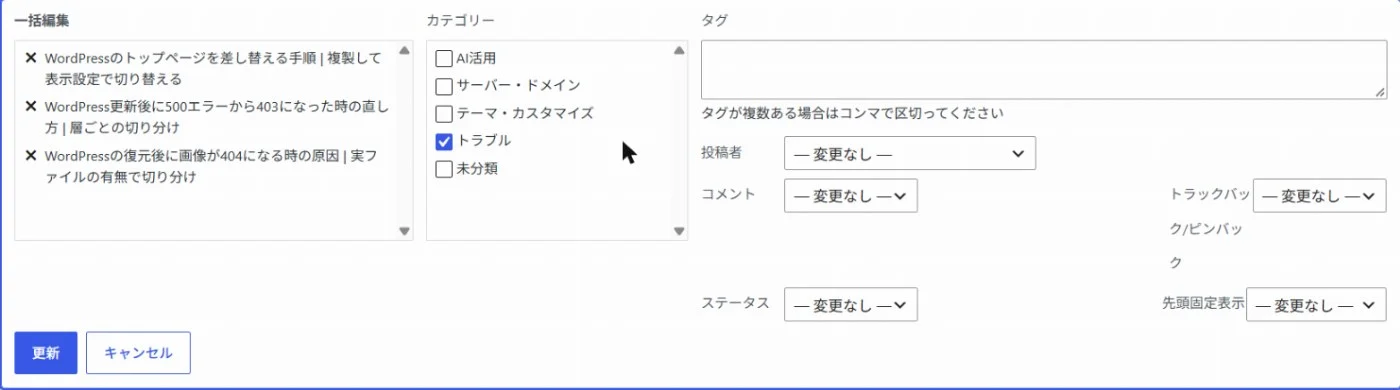
投稿にチェックを入れて「一括操作」で「一括編集」を選び、「適用」を押すと、この画面が開くわ。カテゴリー、タグ、投稿者、コメント、トラックバック/ピンバック、ステータス、先頭固定表示が並んでいて、アイキャッチは無いのよ。
「投稿のアイキャッチ」ブロックは、別物よ。テンプレートの中で見た目を整える表示用のブロックで、画像をまとめて入れ替える道具ではないわ。
道具は2つよ。画面で操作できるプラグインと、PHPを数行書くコード。
方法1:プラグインで一括変更する
WordPress.orgに、アイキャッチを一括で設定・置き換え・削除できる無料プラグインがあるの。「Quick Featured Images」よ。公式ページによると、2026年11月13日に確認した最新版は13.7.5よ。動作条件は、公式ページによると、WordPress 5.6以上よ。
使う前に、バックアップを取る
このプラグインには、元に戻す機能が無いのよ。公式ページにも「This plugin has no Undo function!」とあるわ。WordPressのバックアップを手動で取る方法を見て、先に取りなさい。
一括設定の流れ
プラグインを有効化すると、左のメニューに「アイキャッチ画像」が増えるの。その中の「一括編集」を開くのよ。画面の中の文言は、英語のままよ(メニュー名だけ日本語になるわ)。
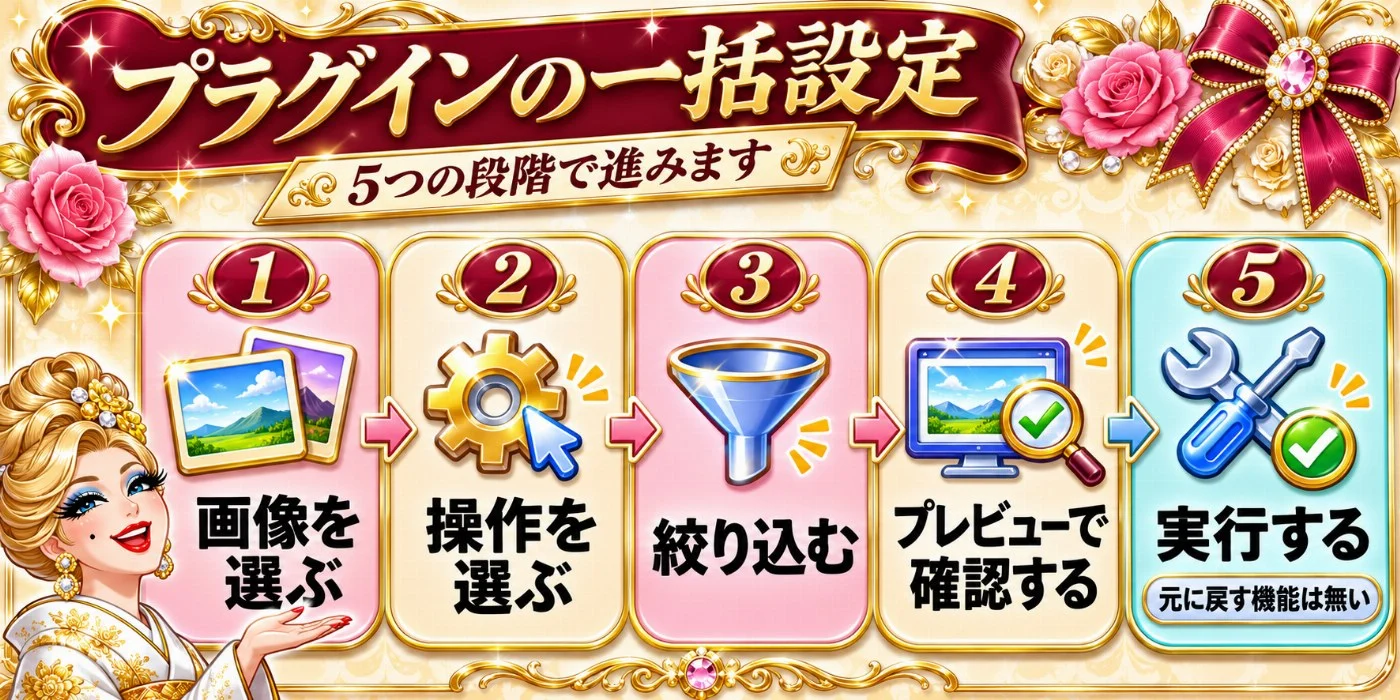
画面の上に進行バーが出て、流れは5段階よ。
- Select:やりたい操作を選ぶ。
- Add filter:オプションと、絞り込みの種類を選ぶ。
- Refine:絞り込みの中身を決めて、プレビューする。
- Confirm:変わる記事の一覧を見て、「適用」を押す。
- Perform:結果が出る。
手順1:操作を選んで、画像を選ぶ
1枚の画像を使う操作は3つ。「Set the selected image as new featured image」(選んだ画像を新しいアイキャッチにする)、「Replace featured images by the selected image」(置き換える)、「Remove the selected image as featured image」(外す)よ。ほかに、ランダム設定やアイキャッチをぜんぶ外す操作もあるわ。
「Choose Image」を押して、メディアライブラリから1枚選び、「次へ」よ。この画面にも「There is no undo function!」と書いてあるわ。
選ぶ画像は、メディアアップローダーで入れたものにしなさい。FTPなどで直接入れた画像だと、公式は「No matches found」と出ることがあると説明しているの。
手順2:オプションと絞り込みを選ぶ
オプションは2つ。「Overwrite featured images」はすでにあるアイキャッチを上書きする、「Consider only posts without any featured image」はアイキャッチが無い記事だけを対象にするものよ。
その下で、絞り込みの種類を選ぶの。無料版は、投稿タイプ(初期値はすべて)、カテゴリー、タグの3つ。日付での絞り込みは、Pro版よ。
ここが罠よ。「アイキャッチが無い記事だけ」にチェックを入れて、すでに全記事にアイキャッチがあると、対象は0件になるの。 この条件だと、画面には「0 matches found」と出るの。全記事を置き換えたい時は、「Overwrite featured images」にチェックを入れて、「アイキャッチが無い記事だけ」は外しなさい。無い記事だけに設定したい時は、反対に上書きをオフにするのよ。公式のFAQにも書いてあるわ。
手順3:プレビューで、変わる記事を確認する
カテゴリーなら、ドロップダウンで選んで「Preview filtering」を押すの。カテゴリー「トラブル」を選ぶと、「11 matches found」と出て、記事が「Current Featured Image(いま)」と「Future Featured Image(変更後)」の2列で並んだわ。
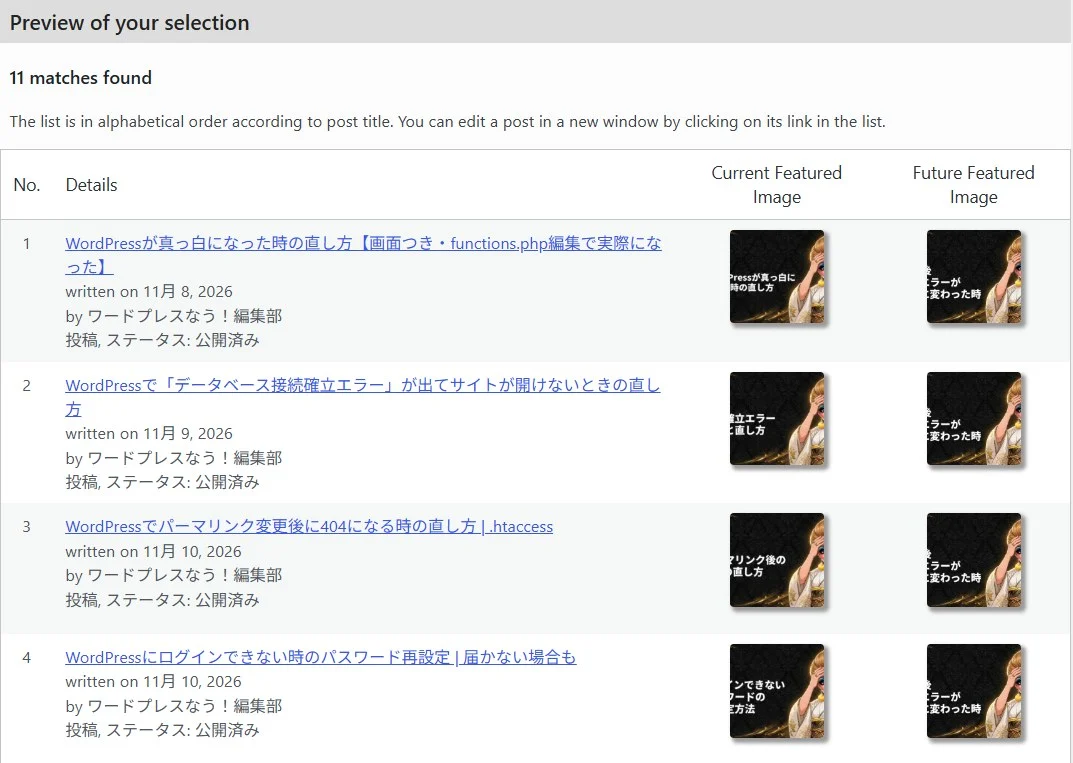
このプレビューは、飛ばしては駄目よ。 変わる記事の数と中身を、実行の前に見られるのは、ここだけなの。
手順4:確認して、適用する
一覧の下に、確認の文が出るわ。「Should the selected image be set as featured image to all listed posts? You can not undo the operation!」。意味は「選んだ画像を、一覧のすべての記事のアイキャッチにしますか。元に戻せません」よ。
問題が無ければ「適用」、やめるなら「キャンセル」よ。適用すると「Results of the action」の画面で、記事ごとに「Changed successfully」と出るわ。投稿一覧でも、アイキャッチが変わっているの。
そのほかの注意
- 操作できるのは、他人の投稿を編集できる権限の人よ。「設定」で使えるロールを切り替えられて、初期値は編集者なの。
- プラグインを削除しても、設定したアイキャッチは残るわ。
方法2:コードで一括変更・一括削除する
プラグインを増やしたくない時は、WordPressの関数を使うの。set_post_thumbnail( $post, $thumbnail_id ) で設定、delete_post_thumbnail( $post ) で削除よ。公式のリファレンスでは、内部で投稿のメタ情報 _thumbnail_id を更新・削除する関数なの。
このコードで、一括設定も一括削除もできるの。元の状態に戻すのも、同じ形の処理でできるわ。
進め方
実行したらすぐDBが書き換わるから、次の順番で進めなさい。
- バックアップを取る。WordPressのバックアップを手動で取る方法を見るのよ。
- 新しいアイキャッチにする画像のメディアIDを調べる。メディアライブラリで画像を開くと、画面のアドレスに画像のIDが出るわ。
- 有効なテーマの
functions.phpのバックアップを取って、コードを足す。 - サイトか管理画面を1回読み込む。
- 投稿一覧で、アイキャッチが変わったか確認する。
- コードを削除する。
全記事に同じ画像を設定するコード
123 は、手順2で調べたIDにしなさい。123 のまま実行しては駄目よ。
add_action( 'init', function () {
    $new = 123; // 新しいアイキャッチのメディアID
    $ids = get_posts( array(
        'post_type'   => 'post',
        'post_status' => 'any',
        'numberposts' => -1,
        'fields'      => 'ids',
    ) );
    foreach ( $ids as $id ) {
        set_post_thumbnail( $id, $new );
    }
}, 99 );
get_posts でIDを集めて、1本ずつ設定する書き方よ。'post_status' => 'any' だと、下書きや予約投稿も入るの。公開済みだけなら 'publish' にしなさい。
カテゴリーで絞る
あるカテゴリーだけなら、get_posts の条件に、スラッグを足すのよ。trouble は自分のスラッグにしなさい。こうすると、そのカテゴリーの記事だけが対象になるわ。
$ids = get_posts( array(
    'post_type'     => 'post',
    'post_status'   => 'any',
    'numberposts'   => -1,
    'fields'        => 'ids',
    'category_name' => 'trouble',
) );
一括削除するコード
全部外したい時は、set_post_thumbnail を delete_post_thumbnail に替えるだけよ。
foreach ( $ids as $id ) {
    delete_post_thumbnail( $id );
}
falseが返っても、失敗とは限らない
公式によると、set_post_thumbnail の false は「失敗」と「同じ値の再設定」の両方を指すの。同じ画像が設定済みの投稿に同じIDを設定すると false が返るけれど、失敗ではないわ。
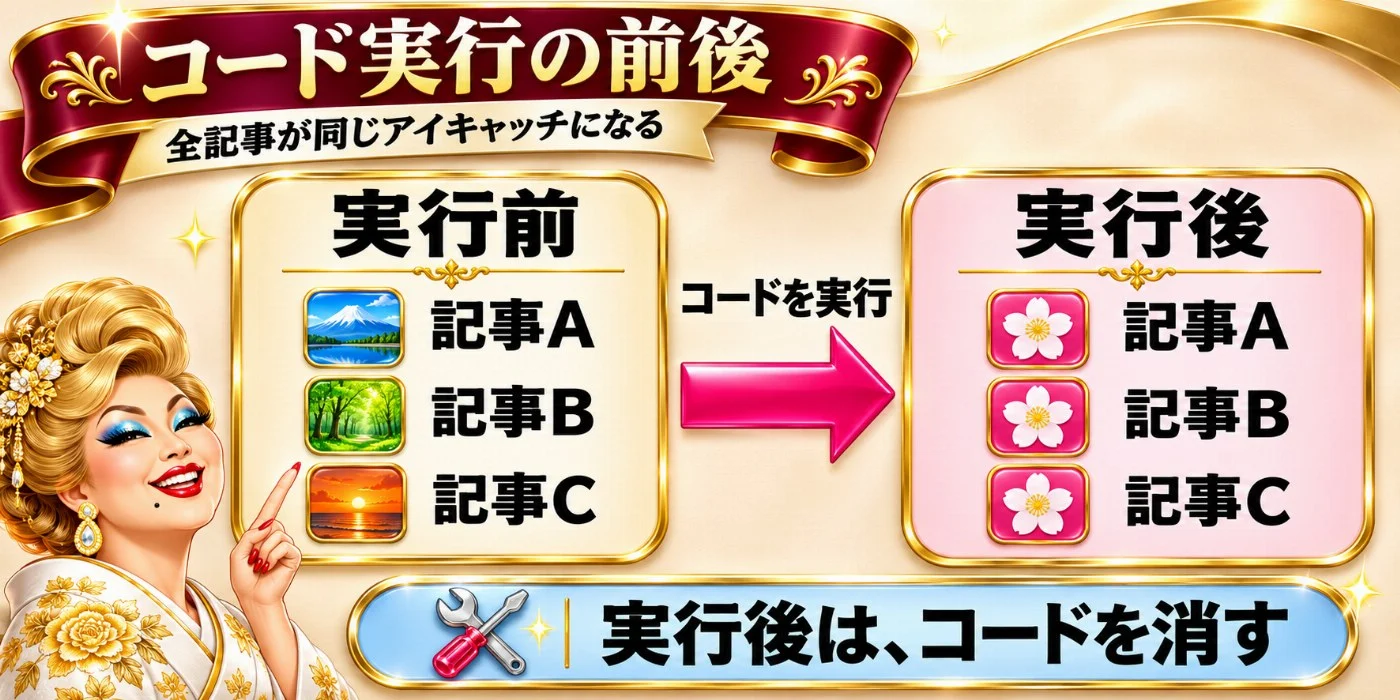
実行したら、コードを消す
functions.php のコードは、ページを読み込むたびに動くのよ。置きっぱなしにすると、あとから個別に変えた記事も、次の読み込みで戻されるわ。結果を確認したら、足した部分を削除して、バックアップと見比べなさい。
公式に、functions.php に一時的に書く時の注意は見当たらなかったの。「実行後に消す」「バックアップを取る」は、私が必要だと考える手順よ。
似たプラグイン「Auto Featured Image」との違い
WordPress.orgの「Auto Featured Image」は、公式ページによると、2024年6月25日に閉鎖されていて、ダウンロードできないの。今回の目的にも使えないから、入れてはいけないわよ。
方法の選び方
- 画面で操作したい、プレビューで確認したい:プラグイン
- プラグインを増やしたくない、PHPを数行書ける:コード
のりお、やり方は分かった?
はい。標準の一括編集では変えられないので、プラグインを使います。実行の前に、バックアップとプレビューを確認します。
それでいいのよ。順番を守れば、何十本でも怖くないわ。
まとめ
- アイキャッチは、標準の一括編集では変えられない(項目一覧に無い)。
- まとめて変えるには、プラグイン(Quick Featured Images)か、コード(
set_post_thumbnail/delete_post_thumbnail)を使う。 - プラグインには、元に戻す機能が無い。先にバックアップを取り、プレビューを確認してから実行する。
- コードは、
get_postsでIDを集めてforeachで回す。実行したら、足したコードを消す。 set_post_thumbnailがfalseを返しても、同じ値の再設定なら失敗ではない。