

エラーをAIに相談する前に伏せるのは、パスワード・キー・サイトを特定できる情報よ。wp-config.phpは接続情報とキーの行を置き換えて、debug.logはエラー行と前後だけ貼りなさい。
待っていたわよ、のりお。さあ、聞かせてちょうだい。
サチエさん、WordPressでエラーが出たので、AIに相談したいんです。でも、wp-config.phpをそのまま貼って大丈夫なのか、手が止まってしまって……。
いい所で止まったわね。貼る前に、何を伏せるか決めておきましょう。
WordPressのエラーをAIに相談するとき、貼る前に決めておくこと
この記事は、人がチャットのAIに、エラーや設定を貼る場面だけを扱うわ。WordPressのAI機能にAPIキーを入れる話は、WordPressでAI機能を使う前の確認リスト | APIキーと送信される情報を見なさい。エラーそのものの直し方も、ここでは書かないの。
貼るのはエラー文と、状況の情報
AIが答えを出すには、材料が要るわ。でも、全部を貼る必要はないのよ。
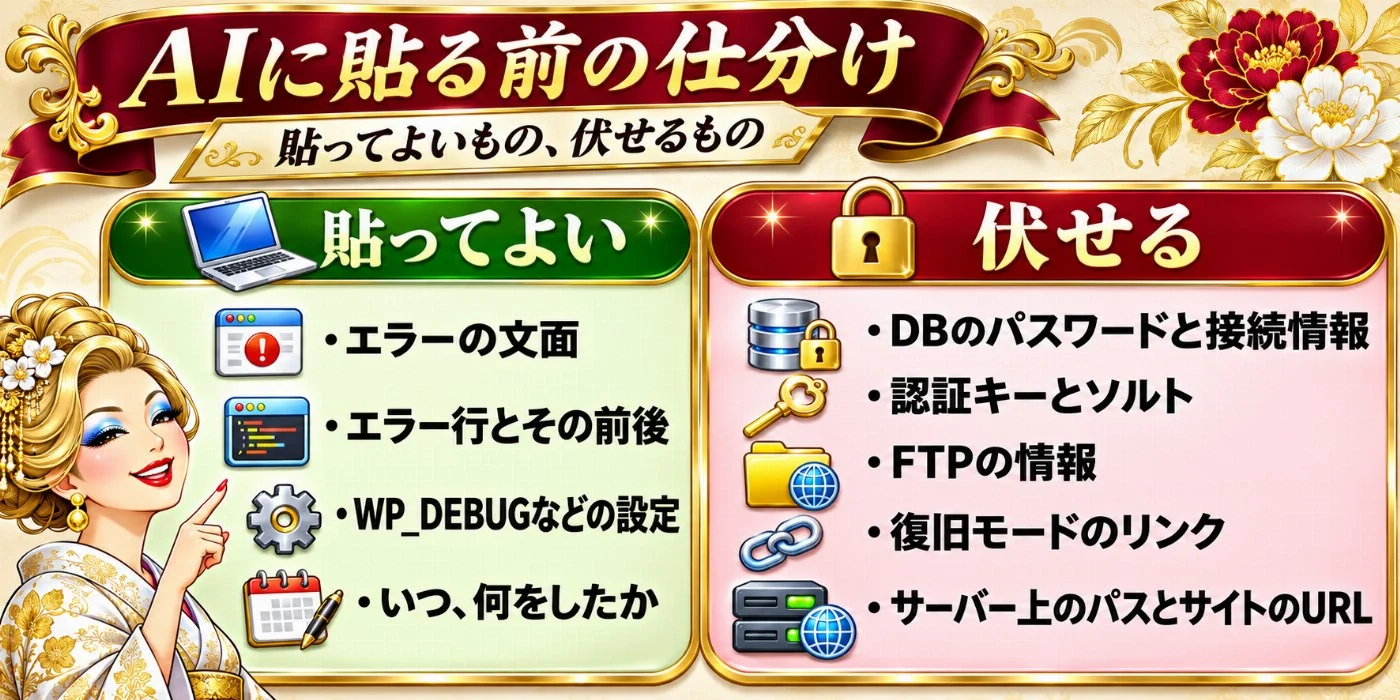
- エラーメッセージの文面(画面に出た文字、ログのエラー行)
- いつ起きたか。直前にやった操作(更新、プラグインの追加、設定の変更など)
- 使っているテーマやプラグインの名前、PHPのバージョン。確認の仕方はWordPressのPHPバージョンの確認方法 | 変更前に見ておく3つの注意点にあるわ。
パスワードやキーは、この材料に入っていないの。ここを外して貼るのが、この記事の中心よ。
AIサービスごとに入力データの扱いは違う
貼った内容がどう扱われるかは、サービスとプランで違うの。だから「ここまでなら安心」とは、私からは言えないわ。
- Claude: 公式のヘルプによると、Free・Pro・Maxの個人向けプランでは、改善に使ってよいかを自分で選べるの。ただし、安全確認の対象になった会話なども使われることがある、と書かれているわ。法人向けのプランは、それぞれの公式ページで確かめなさい。
- ChatGPT: 公式のヘルプによると、Free・Plus・Proの個人向けプランでは、入力が学習に使われることがあるの。止めたい時は、設定の「Data controls」にある「Improve the model for everyone」をオフにするのよ。ただし、オフにしていても、回答に高評価・低評価を付けると、その会話全体が学習に使われることがあるの。一時チャット(Temporary chats)は、一時チャットのままなら学習に使われないわ。Business・Enterprise・Edu・APIは、初期設定では使われないと書かれているの。
どちらも、2026年11月13日に公式ページで確かめた内容よ。
自分が使うサービスとプランの扱いは、必ず公式ページで読みなさい。設定がどうなっていても、パスワードとキーは貼らない。これが一番安全な決め方よ。
wp-config.phpをAIに貼る前に伏せる箇所
wp-config.phpは、WordPressの設定ファイルよ。どんなファイルかは、wp-config.phpの編集方法 | よく使う設定の意味と注意点にまとめてあるわ。ここでは、貼る前の仕分けだけ見なさい。
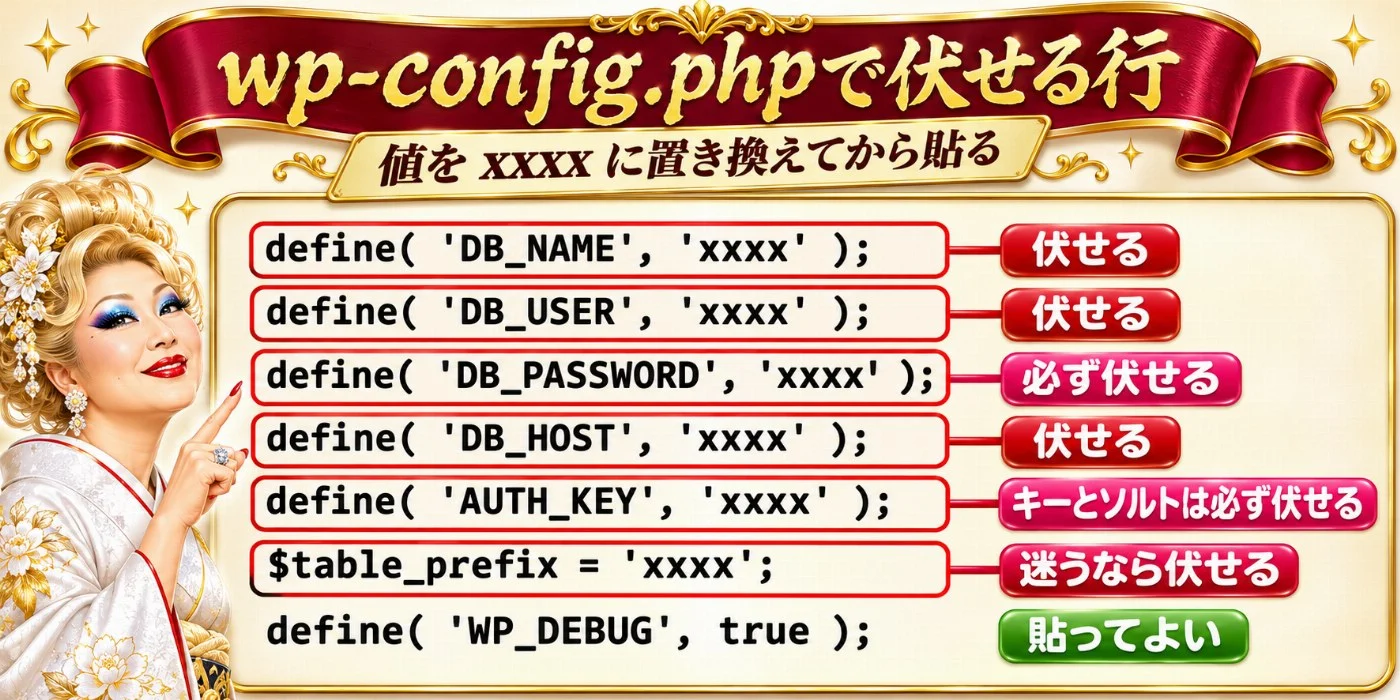
伏せる行
次の行は、値を置き換えてから貼るのよ。
DB_PASSWORD(データベースのパスワード)DB_NAME、DB_USER、DB_HOST。迷う人が多いところね。パスワードほどではないけれど、サイトの接続先を特定できるから、安全側に倒して伏せなさい。- 認証キーとソルトが並んでいる行。wp-config-sample.phpにも、専用のキー群として並んでいるわ。
FTP_HOST、FTP_USER、FTP_PASSなど、FTPの情報を書き込んでいる場合。- ほかのサービスのキーやトークンを、自分で書き足している場合。
$table_prefix(テーブル名の頭につける文字列)は、公式が「変更するなら、セキュリティを意識して」と書いているの。相談に必要なことは少ないから、迷うなら伏せなさい。
貼ってよい行
WP_DEBUGのような、動作を決める設定は、パスワードでもキーでもないわ。エラーに関係しそうなら、貼ってかまわないの。
全部を貼らなくても、いいのよ。エラーに関係しそうな部分だけにしなさい。
伏せ方と、伏せたことをAIに伝える例文
手順は次のとおりよ。
- wp-config.phpの中身を、別のメモ帳にコピーする。元のwp-config.phpは、触らないこと。
- メモ帳の上で、伏せる行の「値」だけを、
xxxxのような目印に置き換える。 - 置き換えたものを、AIに貼る。貼る前に、「伏せた」ことを一言添える。
置き換えた後は、こう見えるわ。
define( 'DB_NAME', 'xxxx' );
define( 'DB_USER', 'xxxx' );
define( 'DB_PASSWORD', 'xxxx' );
define( 'DB_HOST', 'xxxx' );
define( 'WP_DEBUG', true );AIへの一言は、たとえば「WordPressでエラーが出ています。wp-config.phpの一部を貼ります。DBの接続情報とキー類は、xxxxに置き換えてあります。」のようにするといいわ。
元のwp-config.phpをいじる前には、バックアップを取りなさい。取り方はWordPressのバックアップを手動で取る方法 | phpMyAdminとファイルの保存よ。
debug.logをAIに貼る前に確認すること
debug.logの場所と中身
公式によると、WP_DEBUG_LOGをtrueにすると、ログはコンテンツのディレクトリのdebug.logに保存されるの。普通はwp-content/debug.logよ。
公式は、デバッグ用の機能を本番のサイトで使うのは勧められない、とも書いているわ。使うなら、見終わったら戻しなさい。ログの置き場所も、サーバーの公開されている部分には置かないよう、公式が案内しているの。
ログを貼る前に、自分の目で読む
debug.logの中身は、サイトによって違うわ。だから、貼る前に全部を自分の目で読みなさい。次のようなものがあれば、置き換えるのよ。
- サーバー上のファイルの場所(フォルダ名に、契約先やユーザー名が入っていることがあるわ)
- サイトのURL
- 見覚えのある個人名や、連絡先
エラー行と、その前後だけ貼る
ログは長くなりやすいの。全部を貼ると、読み返す手間も、伏せ忘れも増えるわ。
- debug.logを開いて、今回のエラーの行を探す。
- エラー行と、その前後の数行だけをコピーする。
- 上の「自分の目で読む」の項目を見て、置き換えてから貼る。
「重大なエラー」の復旧モードのメールも、同じ注意が要るわ。WordPress本体の作りでは、メールには、サイトのURL、エラーが出たページのURL、復旧のリンク、デバッグ情報などが入っているの。復旧のリンクは、期限つきでも貼らないこと。メールの使い方は、WordPressの「重大なエラー」の直し方 | 復旧モードのメールの使い方を見なさい。
うっかりAIに貼ってしまった時にやること
貼ってしまっても、慌てなくていいわ。次の順で、変えられるものを変えなさい。
- 編集の前に、バックアップを取る。取り方は、先ほどのWordPressのバックアップを手動で取る方法 | phpMyAdminとファイルの保存よ。
- DBパスワードを変える。DBパスワードの変更は、契約先のサーバーの管理画面などで行うの。変えた後は、wp-config.phpの
DB_PASSWORDも合わせないと、サイトにつながらなくなるわ。つながらなくなった時は、WordPressで「データベース接続確立エラー」が出てサイトが開けないときの直し方を見なさい。 - 認証キーとソルトを変える。wp-config-sample.phpのコメントには、「いつでも変えてよく、変えると既存のクッキーが無効になって、全員がログインし直しになる」と書かれているの。新しい値は、コメントにあるWordPress.orgのsecret-key serviceで作れるわ。
編集の基本は、wp-config.phpの編集方法 | よく使う設定の意味と注意点にあるわ。
エラーの中身を調べたい時は、エラーに合わせてWordPressが真っ白になった時の直し方【画面つき・functions.php編集で実際になった】も使いなさい。AIに操作を任せる話は、Claude CodeでWordPressを操作する | WordPress MCPの仕組み・つなぎ方と注意点にあるわ。
どう、何を伏せるか、頭に入った?
はい。パスワードとキーの行は置き換えて、ログはエラー行と前後だけにします。
上出来よ。慌てる男はモテないわよ。順番よ、順番。
まとめ
- 相談の前に伏せるのは、パスワード・キー・サイトを特定できる情報。
- wp-config.phpは、
DB_PASSWORDと、キーとソルトの行を置き換える。DB_NAME・DB_USER・DB_HOST、FTP情報も、安全側で伏せる。 - 元のファイルは触らず、コピーの上で置き換える。「置き換えた」ことをAIに一言伝える。
- debug.logは、エラー行と前後だけ貼る。貼る前に、パスやURLを自分の目で確認する。
- AIサービスの入力データの扱いは、サービスとプランで違う。各社の公式ページで確認する。
- うっかり貼った時は、DBパスワードを契約先の管理画面で変え、キーとソルトを変える。