

新しい固定ページを作って公開し、「設定」>「表示設定」でホームページに選んで保存すれば、トップは切り替わるのよ。トップのURLは、通常は変わらないわ。時刻を決めた切り替えは、予約公開に頼らず、公開してから表示設定を変えなさい。
いらっしゃい。その顔は、WordPressのことね?
はい……。『トップページを秋用に変えて』と頼まれたんです。今のトップを壊したら、お客さんに迷惑がかかりそうで。
安心なさい。今のトップには、触らなくていいの。
触らずに、変えられるんですか。
トップページを差し替える全体像
今のトップを複製して新しい固定ページを作り、公開してから、表示設定で割り当てるの。今のトップを直接書き換えないのが、コツよ。元のページは、そのまま残るわ。
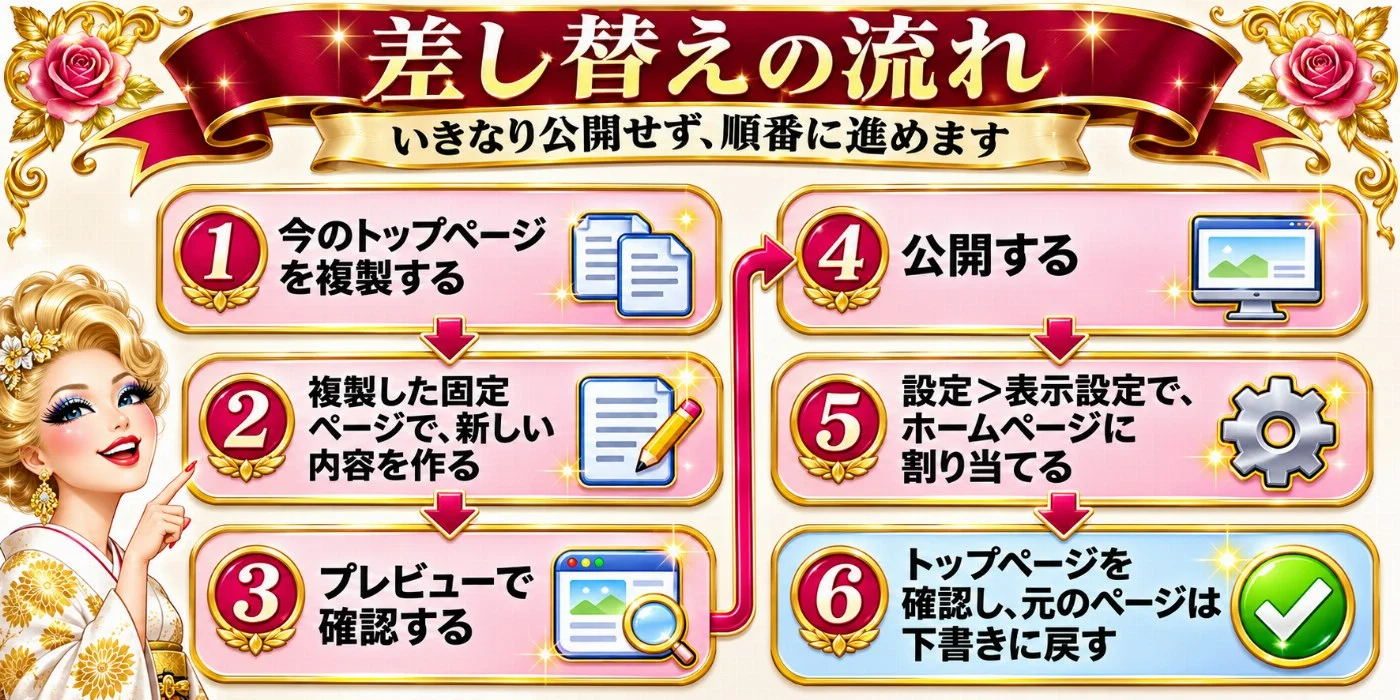
手順1:トップの固定ページを複製する
標準の固定ページ一覧には、複製のリンクが見当たらないことがあるの。その時は、プラグインを使う方法があるわ。公式のプラグインディレクトリには、Duplicate Pageのような、複製用のプラグインがあるのよ。入れる前に、バックアップを取りなさい。取り方はWordPressのバックアップを手動で取る方法にまとめてあるわ。
複製が使えなければ、新しい固定ページを一から作ってもいいの。どちらでも、今のトップは触らないのよ。
手順2:下書きのまま、新しいページを確認する
公開する前に、見た目を確かめたいわよね。新しい固定ページは、下書きのまま編集して、編集画面の「プレビュー」で確認できるわ。下書きのうちに、画像とリンクを整えなさい。
手順3:公開して、表示設定でトップを切り替える
新しいページを公開しただけでは、トップは変わらないわ。「設定」>「表示設定」で、ホームページに割り当てて保存して、初めて切り替わるのよ。公式の固定フロントページの作り方も、固定ページを作ってから表示設定を変える順番よ。
- 新しい固定ページを公開しなさい。
- 管理画面の「設定」>「表示設定」を開くのよ。
- トップページに「固定ページ」を使う設定にして、「ホームページ」に、新しい固定ページを選びなさい。
- 「変更を保存」を押すのよ。
- サイトのトップを開いて、新しいページに変わったか確認しなさい。
設定の場所は、「外観」>「カスタマイズ」の「ホームページ設定」にもあるわ。テーマによって、画面は違うの。ブロックテーマとの違いは、ブロックテーマとクラシックテーマの違いを見なさい。
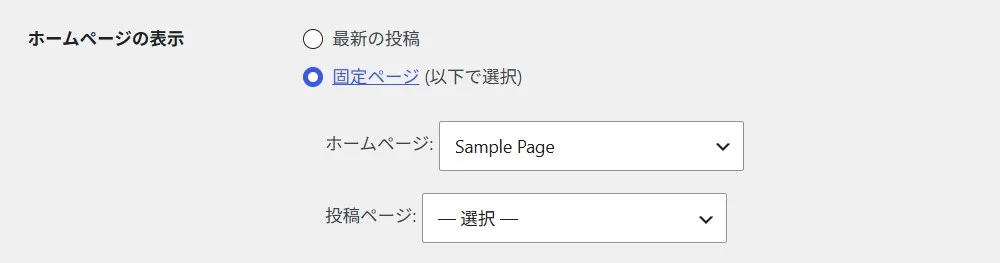
迷いやすい点が2つあるわ。
先に、トップにしたい固定ページを作っておきなさい。 設定では、すでにある固定ページから選ぶのよ。
ホームページと投稿ページに、同じ固定ページは指定できないわ。 投稿ページに指定した固定ページは、本文もテンプレートも使われないの。「投稿ページ」は、ブログの記事一覧を出すページよ。
公開した時点で、そのページの単独のURLは、外から見られる状態になるわ。だから、手順2で仕上げておくの。
予約公開で、時刻に合わせて切り替えるのはおすすめしないわ
「新しいページを予約公開にして、時刻ぴったりにトップを切り替えたい」と考える人がいるわ。動きは、次の2点よ。公式のドキュメントには、この動きの記述が見つからなかったの。
- 公開前(予約中)のページをトップに指定すると、公開されるまで、トップは404になったわ。標準の画面では、公開前のページは、そもそも選べないの。
- 予約の時刻を過ぎたあと、サイトへのアクセスで公開の処理が走って、トップは新しいページに切り替わったわ。ただし、時刻後の最初のアクセスは404で、次のアクセスで表示されたの。
つまり、切り替わることもあるけれど、時刻ぴったりには動かないのよ。確実に動くかは、サイトの状態しだいね。時刻を決めたい時は、その時刻に公開して、すぐ表示設定を変えなさい。
切り替わらない時の原因:front-pageのテンプレート
表示設定を変えたのに見た目が変わらない時は、テンプレートを確認しなさい。トップは、決まった順番でテンプレートを探して作られるのよ。公式のクラシックテーマのテンプレート階層では、固定ページをトップにした時、front-page.php が最優先よ。次に home.php か page.php が使われるの。
ブロックテーマでは、front-page.html が常に最優先よ。公式のブロックテーマのテンプレート階層に書いてあるわ。
テーマにそのファイルがあると、トップはそのテンプレートで作られるの。固定ページを作り替えても、見た目が変わらないのよ。
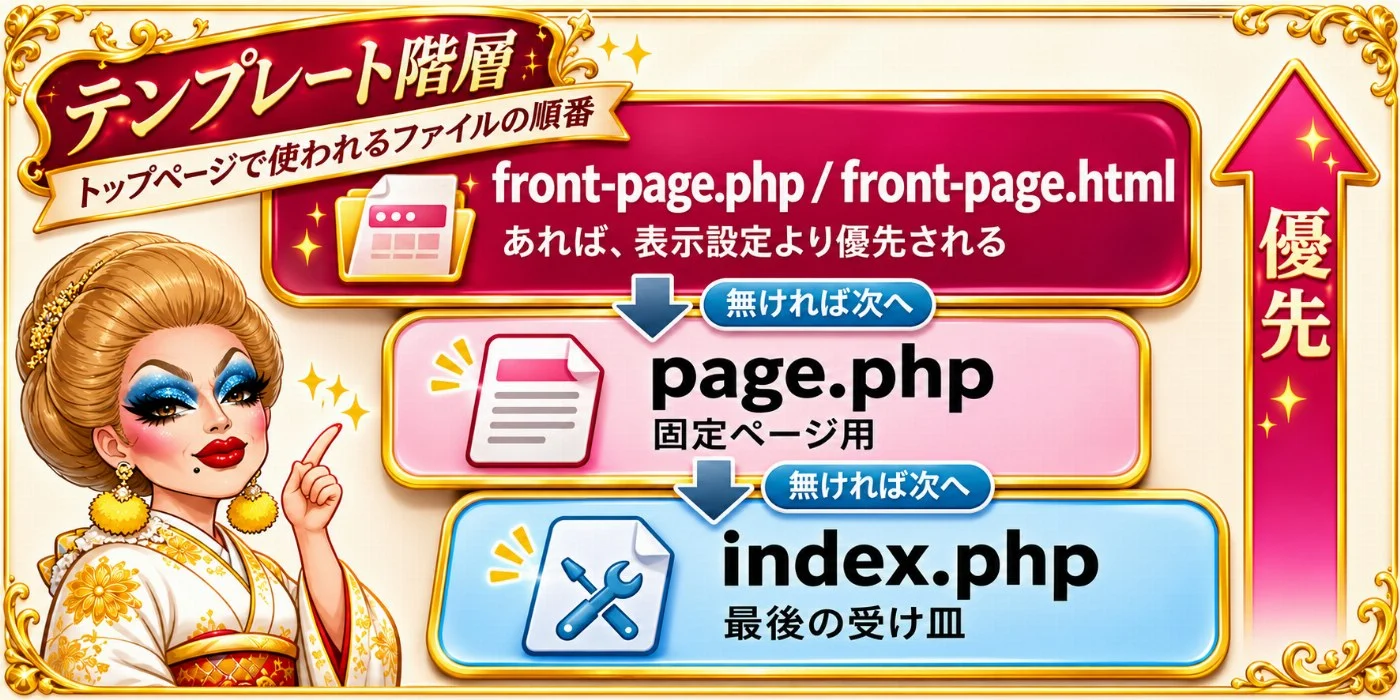
テーマのフォルダに、そのファイルがあるか見なさい。触る前は、バックアップを取るのよ。自作のテーマでなければ、作者や担当者に確認するのが安全ね。静的なトップ用のテンプレートに、home.php という名前は付けないの。投稿の一覧用だからよ。
切り替え後に確認すること
- 画像が表示されているか。リンク先が正しいか。
- メニューの「ホーム」の行き先が、トップになっているか。
- 同期パターン(同じ内容を複数のページで使い回すブロックの部品)を使っている場合は、変更が反映されているか。
- ブラウザを再読み込みして、新しいトップが出るか。
フォーラムには、切り替えのあとで古いページが一時的に表示されたという話もあるわ。キャッシュが関係しているかもしれないの。キャッシュやSEOへの影響は、公式の情報を確認できていないわ。キャッシュを使っているなら、その案内で削除の方法を確認しなさい。
元のトップの固定ページは、削除せずに、下書きにして残しておきなさい。戻したくなった時、表示設定で選び直せるわ。
本番が不安なら、Localで先に試す
Localは、パソコンの中にWordPressのサイトを作れるツールよ。本番をそのままコピーしたLocalのサイトで、先に差し替えを試して、うまくいった手順を本番で繰り返す方法があるわ。本番を触らずに、練習できるのよ。
のりお、順番は分かった?
はい。下書きで確認して、公開してから、表示設定で切り替えます。元のページは、下書きで残します。
上出来よ。トップは、お店の看板と同じ。掛け替える時は、そっと、手際よくね。
まとめ
- トップの差し替えは、「複製→下書きで確認→公開→表示設定で割り当て→確認」の順。
- 公開しただけでは変わらない。「設定」>「表示設定」で、ホームページを選んで保存する。
- 予約公開で時刻に合わせて切り替える方法は、おすすめしない。公開してから、表示設定を変える。
- 変わらない時は、
front-page.phpかfront-page.htmlを確認する。 - 切り替え後は、画像・リンク・メニューの「ホーム」・キャッシュを確認する。元のページは、下書きで残す。