FTP情報を求められるのは、WordPressが「自分ではファイルを書き換えられない」と判断したからよ。パーミッションかwp-configかで迷う前に、ファイルの所有者を確認しなさい。サーバー側で直して、FS_METHOD は最後よ。
あらあら、今日は何があったのかしら。
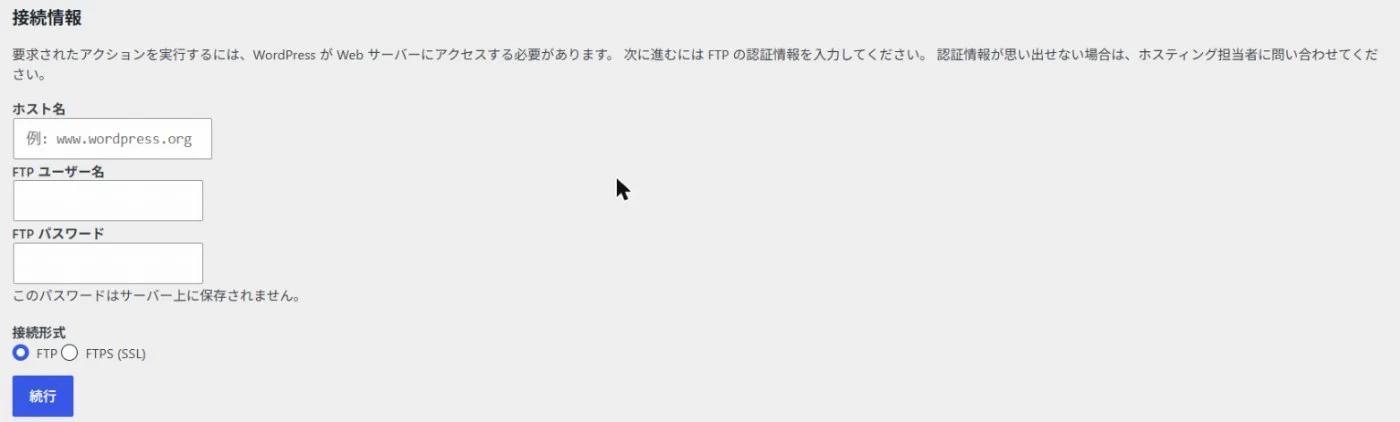
サチエさん、WordPressの更新ボタンを押したら、FTPの認証情報を入力する画面が出て、止まってしまいました。
まあ、落ち着きなさい。画面の出方には理由があるのよ。
パーミッションを変えるのか、wp-configを編集するのか、どちらが正しいのか分からなくて……。
なぜWordPressはFTP情報を求めるのか
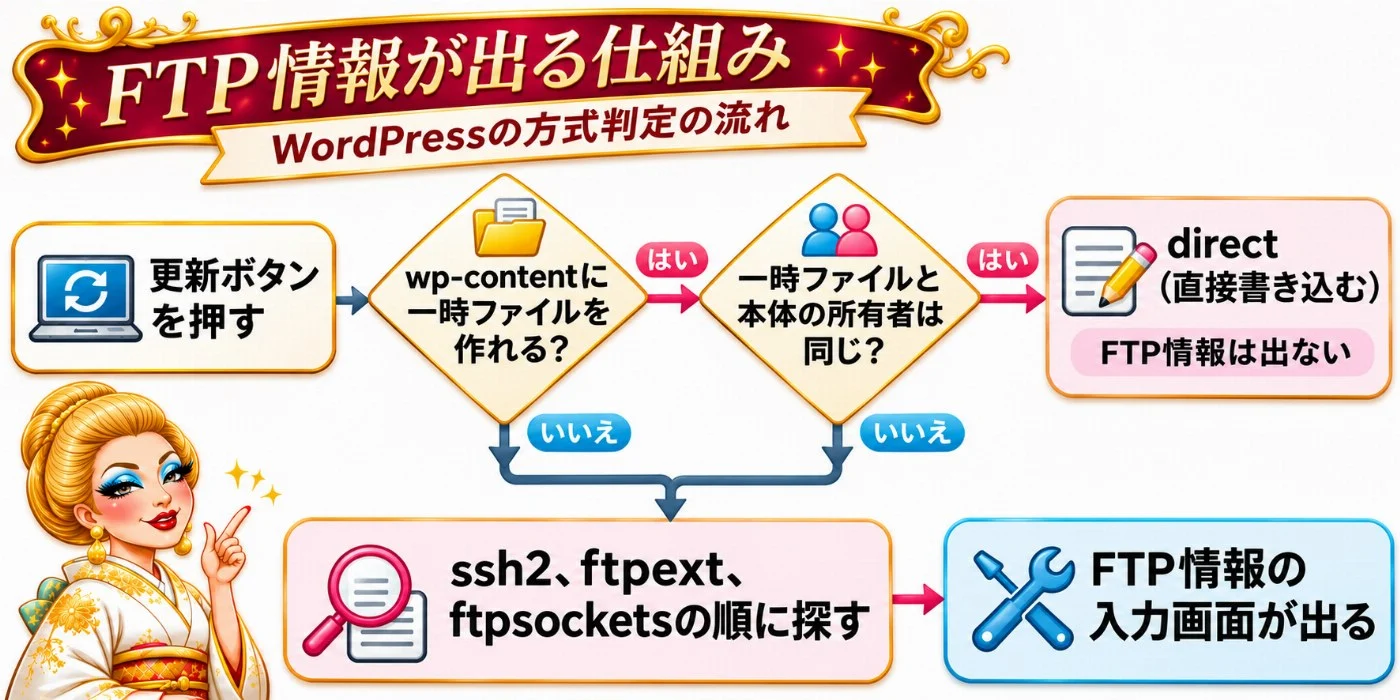
WordPressは、更新の前に「自分でファイルを書けるか」を調べているのよ。公式の説明では、wp-content に一時ファイルを作る書き込みテストをして、さらにファイルの所有者を比べるの。所有者というのは、そのファイルを持っているユーザーのことよ。
- 一時ファイルを作ったユーザーと、WordPress本体のファイルの所有者が一致すれば、
direct(WordPressが直接書き込む方式)になるわ。 - 一時ファイルが作れない時や、所有者が一致しない時は、
directにならないの。そのあと、ssh2、ftpext、ftpsocketsの順に、使える方式を探すのよ。ssh2は、SSH接続を選んでいて、PHPにssh2の拡張が入っている時だけ使われるの。 - ここで
direct以外の方式が選ばれると、FTP情報の入力画面が出るの。
つまり、画面が出た時点で、WordPressは「自分では書き込めない(書き込めない、または所有者が違う)」と見ているのよ。wp-config.php に FS_METHOD が定義されていると、この自動判定は省略されるの。
原因は、所有者の不一致のことがあるわ。書き込めない権限不足の場合もあるの。だから「パーミッションかwp-configか」の二択にしないで、次の順で切り分けなさい。
- 所有者を確認する
- サーバー側で直す(所有者・パーミッション)
- それでも駄目なら、最後に
FS_METHOD
切り分け1:ファイルの所有者を確認する
見るのは、WordPressのファイルの所有者と、PHPを動かしているユーザー(PHPの実行ユーザー)が同じかどうかよ。
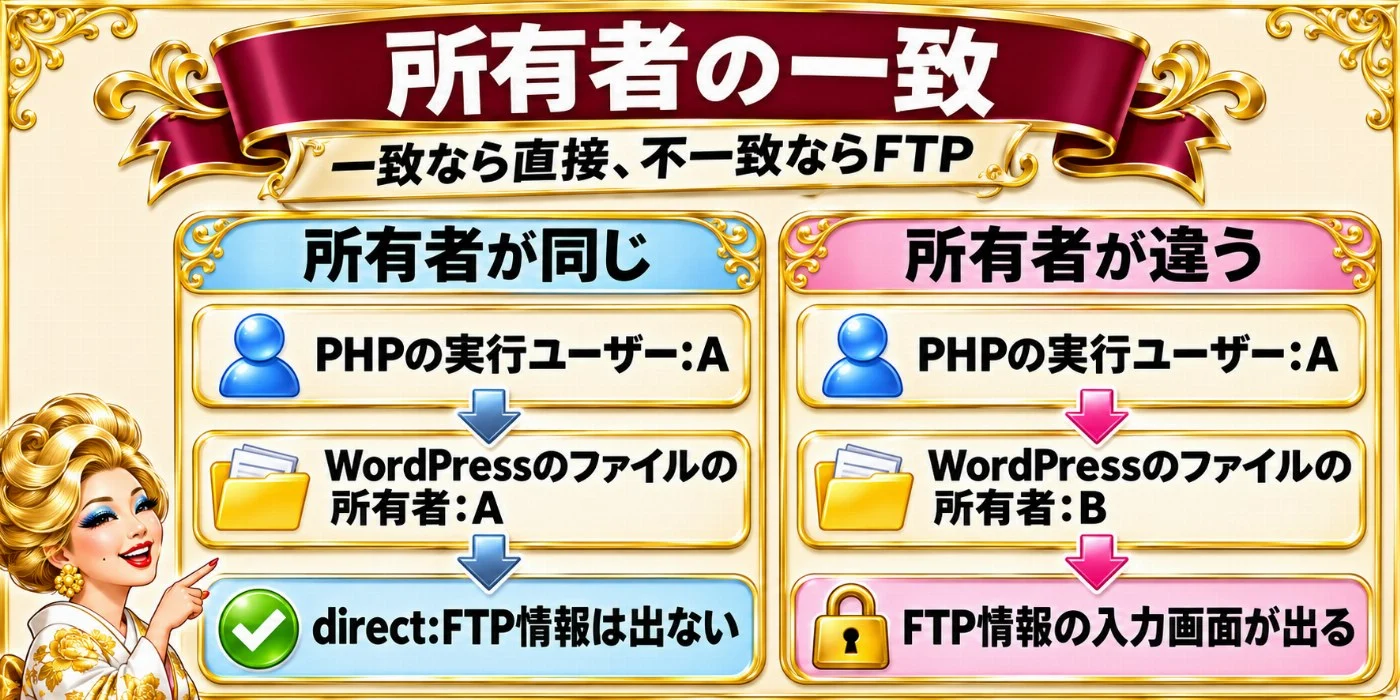
共有ホストでは、suexecのような仕組みが使われていることがあるの。suexec環境(PHPをファイルの所有者のユーザーとして動かす仕組み)なら、PHPと所有者が同じになるから、FTP情報を求められないの。
一方、mod_php環境(PHPをWebサーバーの一部として動かす仕組み)は、PHPがWebサーバーのユーザーで動くの。どちらかは、契約先のマニュアルで確認しなさい。
切り分け2:サーバー側で直す
共有のレンタルサーバーの場合
所有者は、自分で変えられないことが多いの。次の順で進めなさい。
- 契約先のマニュアルで、WordPressの自動更新や、FTP情報が出る場合の案内を探す。
- 見つからなければ、サポートに問い合わせる。
- 問い合わせでは、次の4点を伝えて、聞きなさい。
- WordPressの更新で、FTPの認証情報を求められること
- WordPressのファイルの所有者は誰か
- PHPの実行ユーザーは誰か
- 自分で直せるか、契約先の操作が要るか
具体的な操作は、契約先の案内に従いなさい。
公式が挙げているパーミッションの目安は、次のとおりよ。ただし、suexec環境の記述なの。mod_php環境での推奨値は、公式では確認できていないわ。
| 対象 | 目安 |
|---|---|
| ディレクトリ | 755 か 750 |
| ファイル | 644 か 640 |
| wp-config.php | 440 か 400 |
- 777は付けないのよ。アップロード用のフォルダでも同じ。
- wp-config.phpは、440か400にするのが一般的よ。契約先が数字を指定している時は、契約先の指示を優先しなさい。
VPSや自前のサーバーの場合の例
コマンドは、次のような形よ。
sudo chown apache:apache /var/www/html/wp-config.php注意点は3つあるわ。
- ユーザー名は環境ごとに違うの。自分の環境で確認しなさい。
-Rで広い範囲を一度に変えると、関係ないファイルまで変わるわ。まず対象を限定しなさい。- 実行する前に、バックアップを取りなさい。
最後の手段:FS_METHODを指定する
所有者とパーミッションを確認しても直らない時に、wp-config.php で更新の方式を決める方法があるわ。公式は、通常は更新で問題が出た時だけ変更するよう案内しているの。直らなければ、元に戻すか削除しなさい。
FS_METHODは、権限を付けてくれる設定ではないわ。方式を決めるだけで、書き込めない状態は変わらないの。directを強制すると、設定が不適切なホストでは、セキュリティ上の問題になりうると公式は説明しているわ。
direct と ftpsockets は、違うものよ。direct はWordPressが直接書き込むから、FTP情報の入力画面は出ないの。ftpsockets はFTP接続でアクセスする方式よ。公式が「ftpsocketsで動くことが多い」と書いているのは、自動選択された方法がうまく動かない時の話なの。FTP情報を求められなくしたい時の方法ではないのよ。
編集の前に、wp-config.phpのバックアップを取りなさい。編集の基本はwp-config.phpの編集方法にまとめてあるわ。サイト全体のバックアップはWordPressのバックアップを手動で取る方法を見なさい。
- FTPソフトか契約先のファイルマネージャーで、wp-config.phpをPCにコピーして保存しなさい。
- wp-config.phpを開いて、
/* That's all, stop editing! Happy publishing. */の行より前に、次の1行を足すのよ。
define( 'FS_METHOD', 'direct' );- 保存して、更新を試しなさい。
直らなければ、1行を消して元に戻しなさい。
FTP情報を書いて固定する方法
公式のEditing wp-config.phpには、FTP_HOST、FTP_USER、FTP_PASS の説明も載っているわ。wp-config.php に書いて、FTP情報を固定する方法よ。紹介だけにするわね。
どう、流れは分かった?
はい。所有者の確認、サーバー側の修正、最後にFS_METHODですね。wp-configは、バックアップを取ってから触ります。
上出来よ。次に困ったら、また来なさい。
まとめ
- FTP情報を求められるのは、WordPressが、自分でファイルを書けないと判断したから。
- 所有者の不一致が原因のことがある。書き込めない権限不足の場合もある。まず所有者を確認する。
- 共有サーバーでは、契約先のマニュアルとサポートを優先する。777は付けない。
FS_METHODは最後の手段。directはFTP入力が出ない方式で、ftpsocketsはFTP情報が要る方式。編集の前にバックアップを取る。- VPSや自前サーバーでは、対象を限定して所有者を変える(chown)方法がある。