WordPressが真っ白になったら、まず「直前に何を触ったか」を思い出して、それを元に戻すのよ。管理画面に入れなくても、FTPやファイルマネージャーでファイルを戻せば直せるわ。
あら、いらっしゃい、のりお。顔が真っ青よ。
サチエさん、サイトが真っ白になってしまって……。何も表示されないんです。
慌てる男はモテないわよ。順番よ、順番。この記事は、functions.phpを編集して真っ白になった人の体験と、ローカル環境での再現をまとめたものなの。
真っ白なままなんですが、直せますか?
大丈夫よ。まず、直前に何を触ったかを思い出しなさい。
私に起きたこと:functions.phpを編集したら真っ白になった
私は、エックスサーバーで運営しているサイトの functions.php に、コードを追記して機能を足したのよ。その後、サイトが真っ白になったの。
直し方は、FTPソフトでサーバーに接続して、編集前の状態に戻すことだったわ。それで直ったのよ。
白くなったのが、サイトの表側だけか、管理画面もだったかは、覚えていないの。
再現してみた:真っ白ではなく「重大なエラー」の表示だった
ここからは、私のローカル環境(WordPress 7.1.3)で再現した内容よ。本番サイトでの体験ではないわ。
functions.php の末尾に、セミコロンが抜けた関数を追加してみたの。すると、サイトも管理画面(/wp-admin/)も、「このサイトで重大なエラーが発生しました。」と表示されたわ。HTTPステータスは500だったの。
完全な白画面ではなかったわ。

この環境では、画面にエラーの内容も出ていたの。「Parse error: syntax error, unexpected token “}”」で、functions.php の111行目、という内容よ。
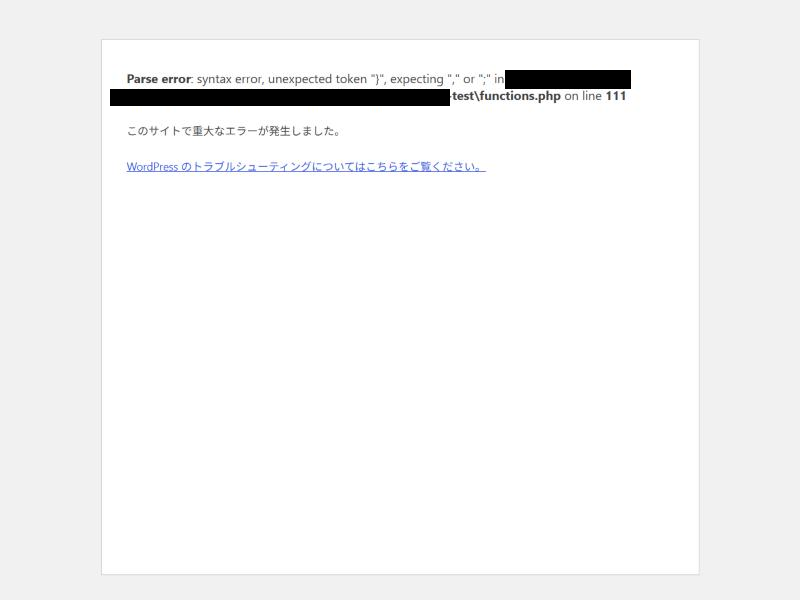
functions.php を元のファイルに戻すと、すぐに直ったわ。
私が体験した「真っ白」と、再現で見た「重大なエラー」の表示は、見た目が違うのよ。ただ、どちらも直前の変更を戻すという、同じやり方で直せるわ。
なお、WordPress公式のヘルプでは、PHPエラーやデータベースのエラーで、何も表示されない白い画面になることがある、と説明されているのよ。
まず確認すること:直前に何を触ったか
次のうち、直前にやったことはないかしら。
- functions.php などのテーマファイルを編集した
- プラグインを入れた、更新した、有効化した
- テーマを変更した、更新した
- WordPress本体を更新した
白くなる直前の操作が、いちばん疑わしい原因よ。思い当たるものがあれば、まずそれを元に戻しなさい。
思い当たらない場合は、次の「直し方」の、プラグインとテーマの切り分けに進むのよ。
直し方1:管理画面に入れる場合
管理画面に入れるなら、画面の操作だけで切り分けられるわ。WordPress公式の案内に沿った手順よ。
プラグインが原因かを調べる
- 管理画面の「プラグイン」を開くのよ。
- すべてのプラグインを無効化するの。
- サイトが表示されるか確認しなさい。
- 表示されたら、プラグインを1つずつ有効化するのよ。
- 白くなったところで、最後に有効化したプラグインが原因だわ。
テーマが原因かを調べる
- 管理画面で、テーマをWordPressのデフォルトテーマに切り替えるのよ。
- サイトが表示されるか確認するの。
デフォルトテーマで表示されるなら、元のテーマに原因があるわ。
直し方2:管理画面に入れない場合(FTP・ファイルマネージャー)
管理画面にも入れない場合は、FTPか、レンタルサーバーのファイルマネージャーを使うのよ。
自分で編集したファイルを元に戻す
functions.php など、直前に自分で編集したファイルが原因なら、これがいちばん早い方法よ。
- FTPかファイルマネージャーで、サーバーに接続するのよ。
wp-content/themes/テーマ名/を開くの。- 編集したファイルを、編集前のものに差し替えなさい。
- サイトを開いて、表示されるか確認するのよ。
迷いやすいのは、「編集前のファイルが手元にない」場合ね。編集前にコピーを取っていないと、戻せないのよ。この点は、あとの「再発を防ぐ」で説明するわ。
編集前の状態が分からない場合は、追記した部分だけを消す方法もあるわ。ただ、消し間違えると、別のエラーになることがあるのよ。
プラグインが原因の場合は、フォルダ名を変える
- FTPで
wp-content/pluginsを開くのよ。 - 原因だと思うプラグインのフォルダ名を変えるの(例:
plugin-nameをplugin-name_offに)。 - サイトを開いて、確認しなさい。
どのプラグインが原因か分からない場合は、plugins フォルダ自体の名前を変えると、すべてのプラグインが止まるわ。表示されたら、名前を戻して、1つずつフォルダ名を変えて探すのよ。
テーマが原因の場合は、現在のテーマのフォルダ名を変える
- FTPで
wp-content/themesを開くのよ。 - 今使っているテーマのフォルダ名を変えるの。
- サイトを開いて、確認しなさい。
表示が戻れば、そのテーマに原因があるわ。
リカバリーモード:管理者のメールを確認する
WordPress 5.2以降には、「致命的なエラー保護」という仕組みがあるわ。致命的なPHPエラーを見つけると作動して、サイトの管理者のメールアドレスに、リカバリーモードのリンクが届くのよ。
リカバリーモードに入ると、問題のプラグインやテーマは、その管理セッションの間だけ、一時的に止められるの。管理画面に入って、原因を直したら、「Exit Recovery Mode」で、リカバリーモードを終了するのよ。
届いたメールが、迷惑メールのフォルダに入っていないかも、確認してみなさい。
私の場合、このメールが届いていたかどうかは、確認していないのよ。
原因を調べたい時:debug.log を使う
直ったあとに、「なぜ白くなったのか」を知りたい場合は、WordPressのデバッグ機能を使うの。公式の案内によると、設定は次のとおりよ。
WP_DEBUG:初期値は false。true にすると、デバッグが有効になるわ。WP_DEBUG_LOG:true にすると、エラーがwp-content/debug.logに保存されるの。WP_DEBUG_DISPLAY:初期値は true。false にすると、画面にエラーを表示しないわ。
設定は、wp-config.php に書くのよ。場所は、「That’s all, stop editing!」の行より前ね。
define( 'WP_DEBUG', true );
define( 'WP_DEBUG_LOG', true );
define( 'WP_DEBUG_DISPLAY', false );
WordPress公式は、本番サイトでデバッグツールを使うことを推奨していないの。使う場合は、短い時間だけにして、原因が分かったら元に戻しなさい。
wp-config.php には、データベースの接続情報が入っているわ。画面やファイルを、そのままSNSやブログに貼っては駄目よ。
再発を防ぐ:編集の前にやっておくこと
- 編集前に、ファイルのコピーを取る。 functions.php をPCに保存してから、編集するのよ。戻す時に、これがあれば数分で済むわ。
- サイトのバックアップを取る。 WordPress公式は、アップグレードの前には、データベースとファイルの両方のバックアップを取るよう、案内しているわ。
- 子テーマで編集する。 テーマを更新しても、自分の変更が消えにくくなるの。
- 本番サイトのファイルを、直接編集しない。 可能なら、ローカル環境で試してから、反映しなさい。
私は、この件のあと、編集前にバックアップを取るようにしたのよ。
よくある質問
管理画面に入れなくても、真っ白な画面は直せますか。
直せるわよ。FTPやレンタルサーバーのファイルマネージャーで、ファイルやフォルダ名を戻すの。直前に編集したファイルがあるなら、編集前のものに差し替えなさい。
どのプラグインが原因か分からない時は、どうすればいいですか。
plugins フォルダ自体の名前を変えると、すべてのプラグインが止まるわ。サイトが表示されたら名前を戻して、プラグインのフォルダ名を1つずつ変えて、原因を探しなさい。
原因を調べるために、本番サイトで debug.log を使っても大丈夫ですか。
WordPress公式は、本番サイトでデバッグツールを使うことを推奨していないの。使うなら短い時間だけにして、原因が分かったら元に戻しなさい。wp-config.php にはデータベースの接続情報が入っているから、そのままSNSやブログに貼っては駄目よ。
原因が分かれば、戻すだけなんですね。
そうよ。直前に触ったものを元に戻す。それが順番の1番目よ。
次からは、編集する前にファイルのコピーとバックアップを取ります。
それがいちばんの予防になるわ。しっかり覚えなさい。
まとめ
- 真っ白になったら、まず直前に触ったものを思い出して、元に戻す。
- 管理画面に入れなくても、FTPやファイルマネージャーで、ファイルやフォルダ名を戻せば直せる。
- プラグインが原因なら
pluginsのフォルダ名、テーマが原因なら現在のテーマのフォルダ名を変えて切り分ける。 - 管理者のメールに、リカバリーモードのリンクが届いていないか確認する。
- 原因を調べたい時は debug.log を使う。ただし、本番サイトでは使いすぎない。
- 編集前のコピーとバックアップが、いちばんの予防になる。
※再現した画面は、ローカル環境(WordPress 7.1.3)のものよ。公式情報は、2026年11月8日に確認したわ。