

お名前.comのカード情報は、「お支払情報の確認/変更」ページの「カード情報削除」ボタンから、自分で消せるわ。契約中のサービスがないかを、先に確認なさい。
あら、いらっしゃい、のりお。浮かない顔ね。
サチエさん、お名前.comにカード情報が残ったままで……。使っていないのに、落ち着かなくて。
消せるわよ。この記事は、実際に削除した人の画面と体験をまとめたものなの。
画面つきなら安心です。でも、どこから消すんですか?
慌てる男はモテないわよ。順番よ、順番。まずは行き方からね。
このページへの行き方は2通りあるわ。この記事では、どちらも画面つきで紹介するのよ。
お名前.comのカード情報を削除した理由
私は、お名前.comで取得したドメインを解約したのよ。ドメインの解約がいちばん大事な作業だったから、解約が終わった時点で安心してしまったの。
そんなとき、GMOインターネットグループで、不正アクセスがあったというニュースを目にしたわ。「お名前.com デスクトップクラウド」というサービスが対象で、2026年10月下旬に、GMOインターネットグループが公式に発表していたの。詳しい内容は、公式の案内をご覧なさい。
私が使っていたのは、ドメインだけ。このサービスは使っていないのよ。
それでも、同じお名前.comの会員情報は、まだ残っているわ。「そういえば、ドメインは解約したけれど、カード情報も残っていたはずだ」と思い出したのは、2026年10月の末ごろだったの。
ログインして確認すると、やはりカード情報は残ったままだったわ。
使っていないサービスに、カード情報が残っているのは落ち着かないものよ。そこで、自分で削除することにしたの。
削除の前に確認したいこと
カード情報を削除すると、そのカードでは支払いができなくなるわ。ドメインやサーバーが契約中の場合は、更新料の支払いに影響するおそれがあるのよ。
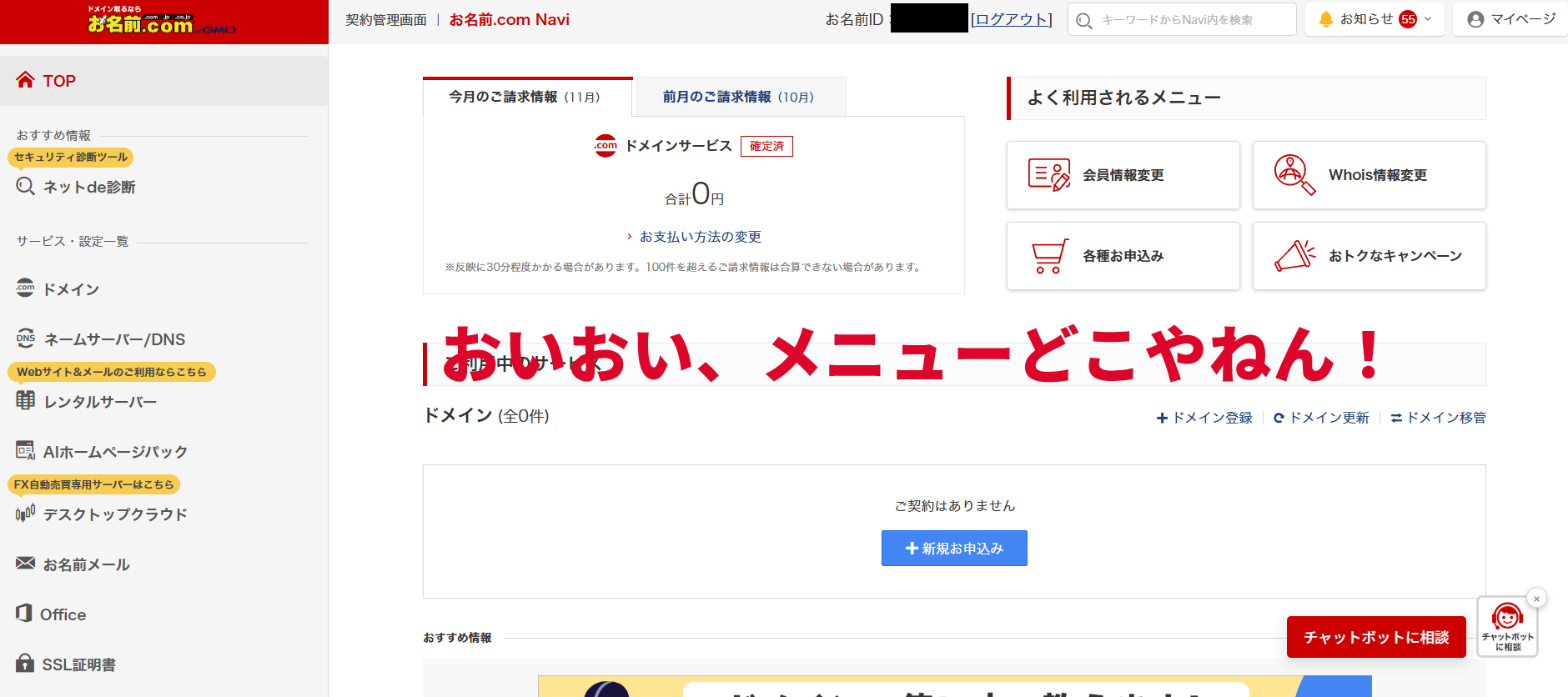
私は、契約中のサービスがないことを確認してから、削除したの。ログイン直後の画面に、ドメインの契約は「ご契約はありません(全0件)」と表示されているわ。
お名前.comのお支払情報ページへの行き方は2通り
ログインした直後の画面から、お支払情報のページへは、次の2つの行き方があるわ。
- マイページ経由(画面右上のボタンから)
- 左メニュー経由(画面左のメニューから)
方法1:マイページから行く
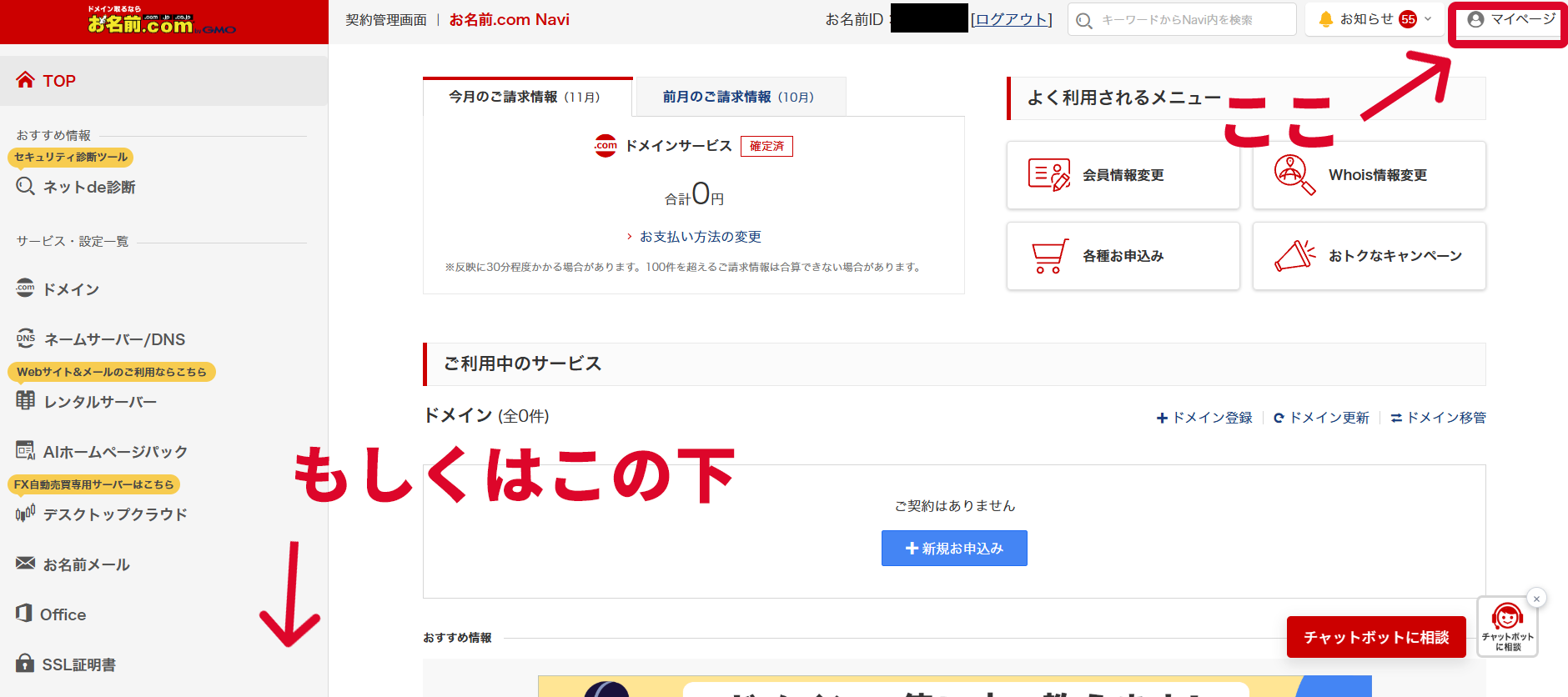
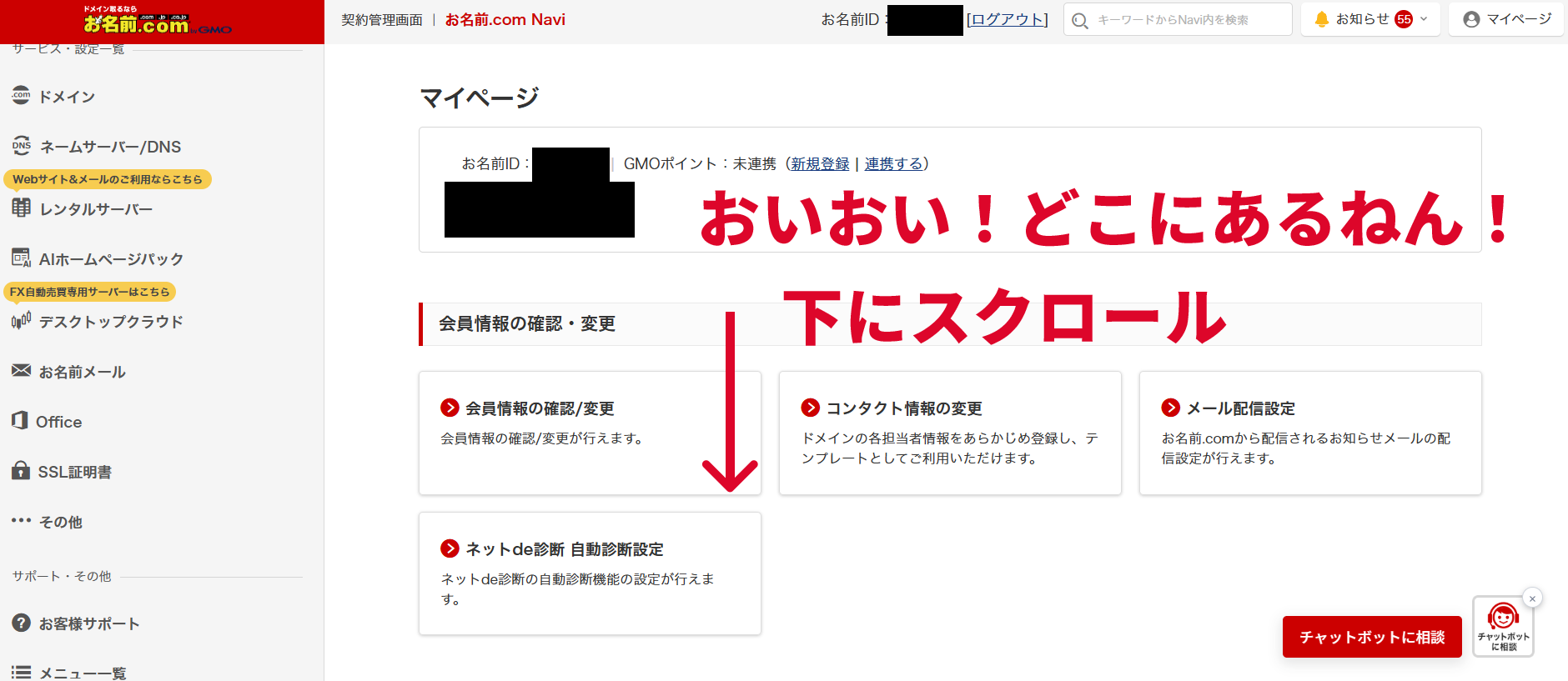
- 画面右上の「マイページ」を開くのよ。
- 画面を下へスクロールするの。
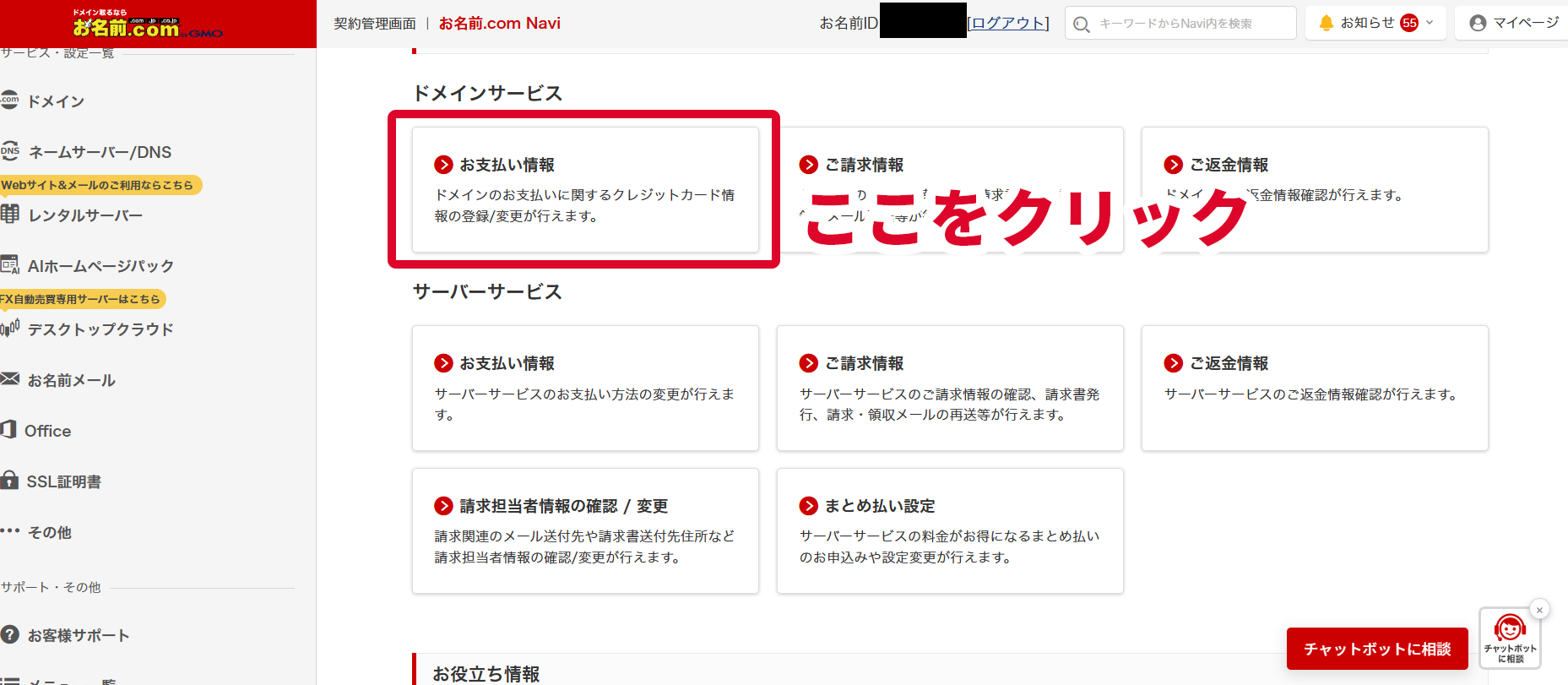
- 「ドメインサービス」と「サーバーサービス」のそれぞれに、「お支払い情報」があるわ。カード情報を削除したいほうを選びなさい。
方法2:左メニューから行く
- 画面左のメニューを、下へスクロールするのよ。
- いちばん下にある「メニュー一覧」を開くの。
- 「お支払い情報(ドメイン)」を選びなさい。
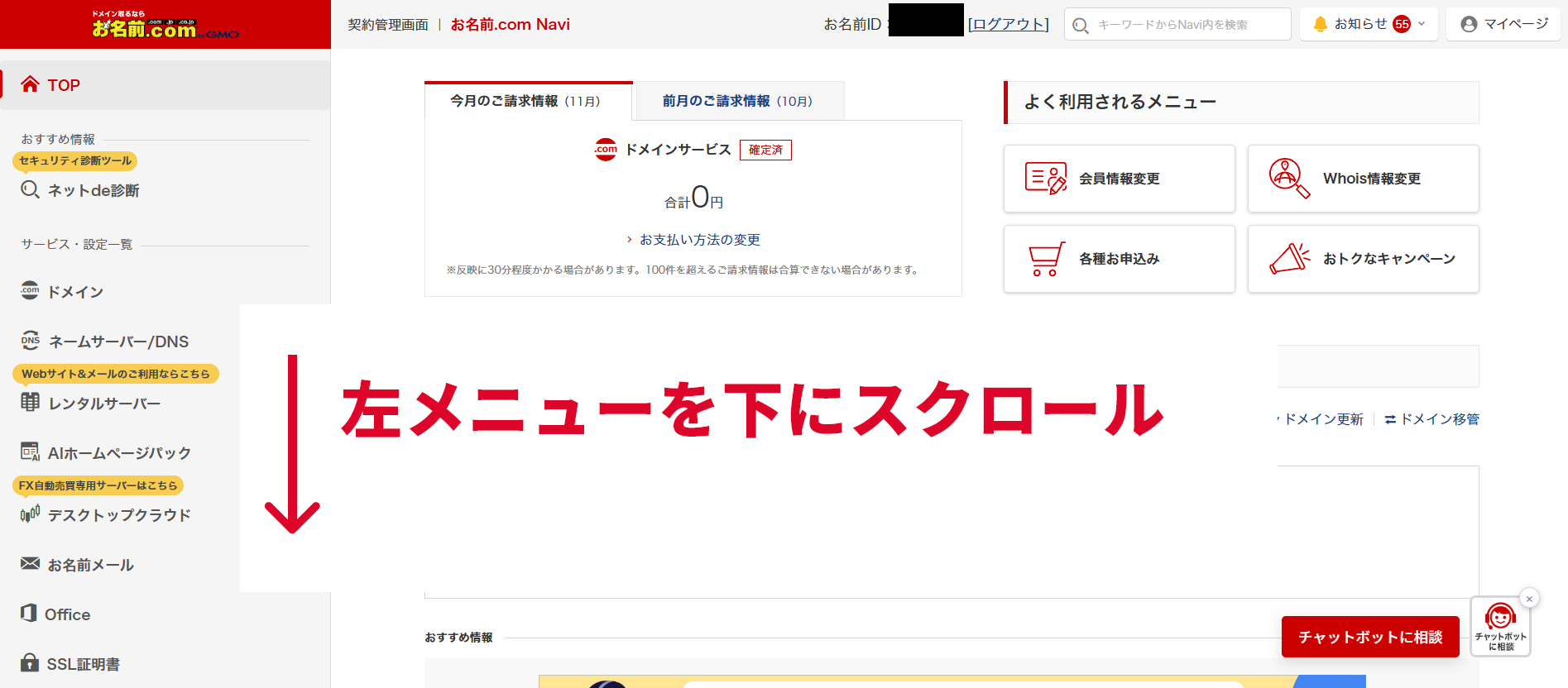
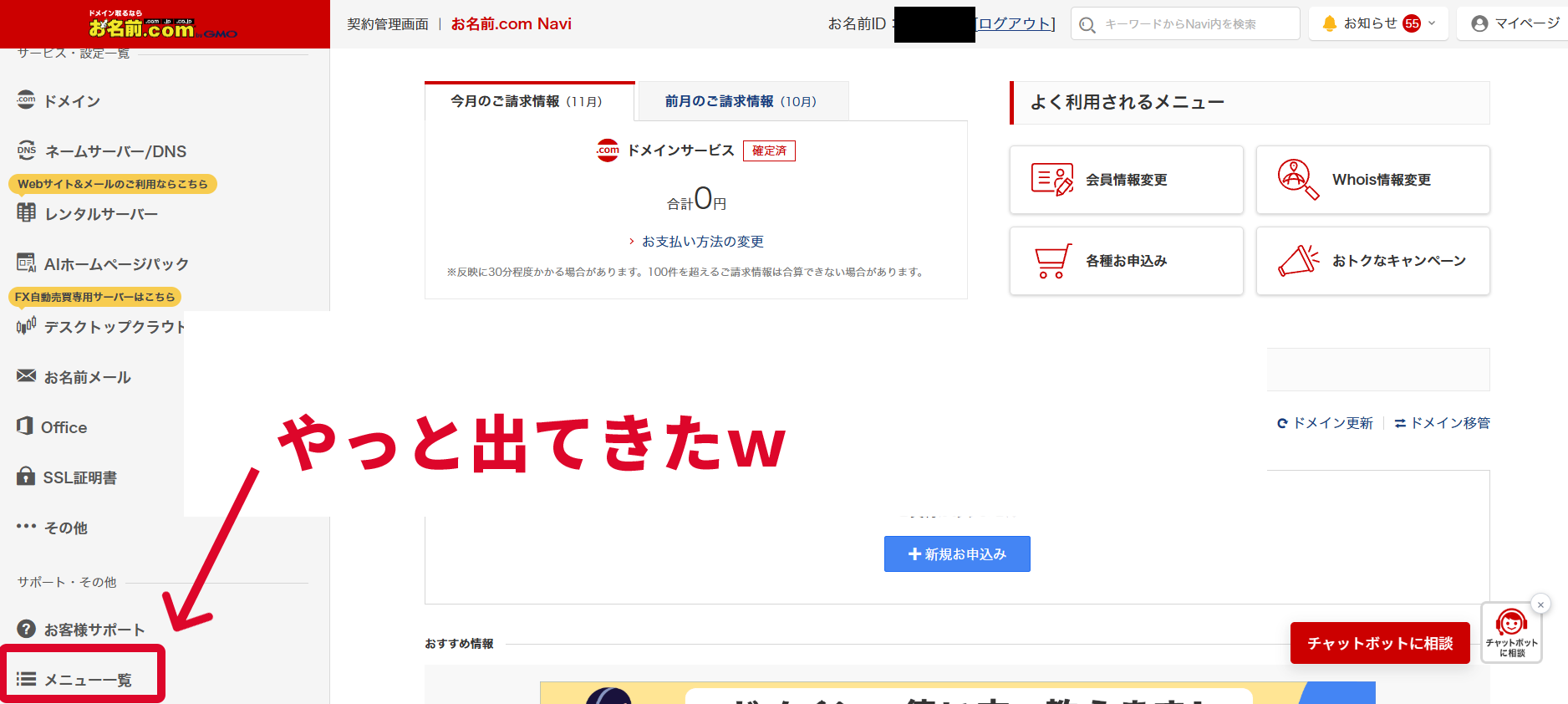
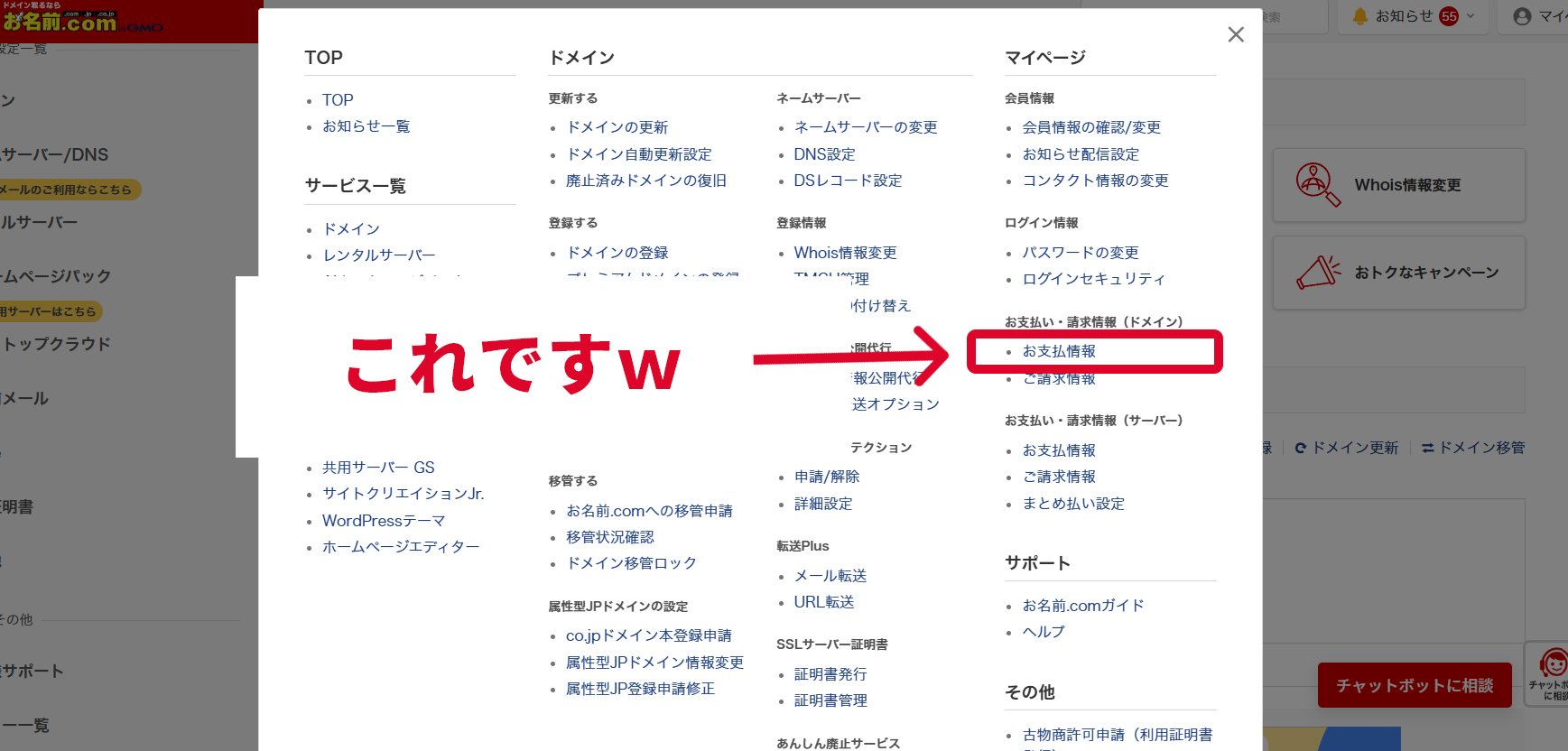
お名前.comのカード情報を削除する手順
どちらの行き方でも、たどり着くのは「お支払情報の確認/変更」というページよ。ここからは、共通の手順なの。
- 「クレジットカード」の欄の右下にある、「カード情報削除」ボタンを押すのよ。
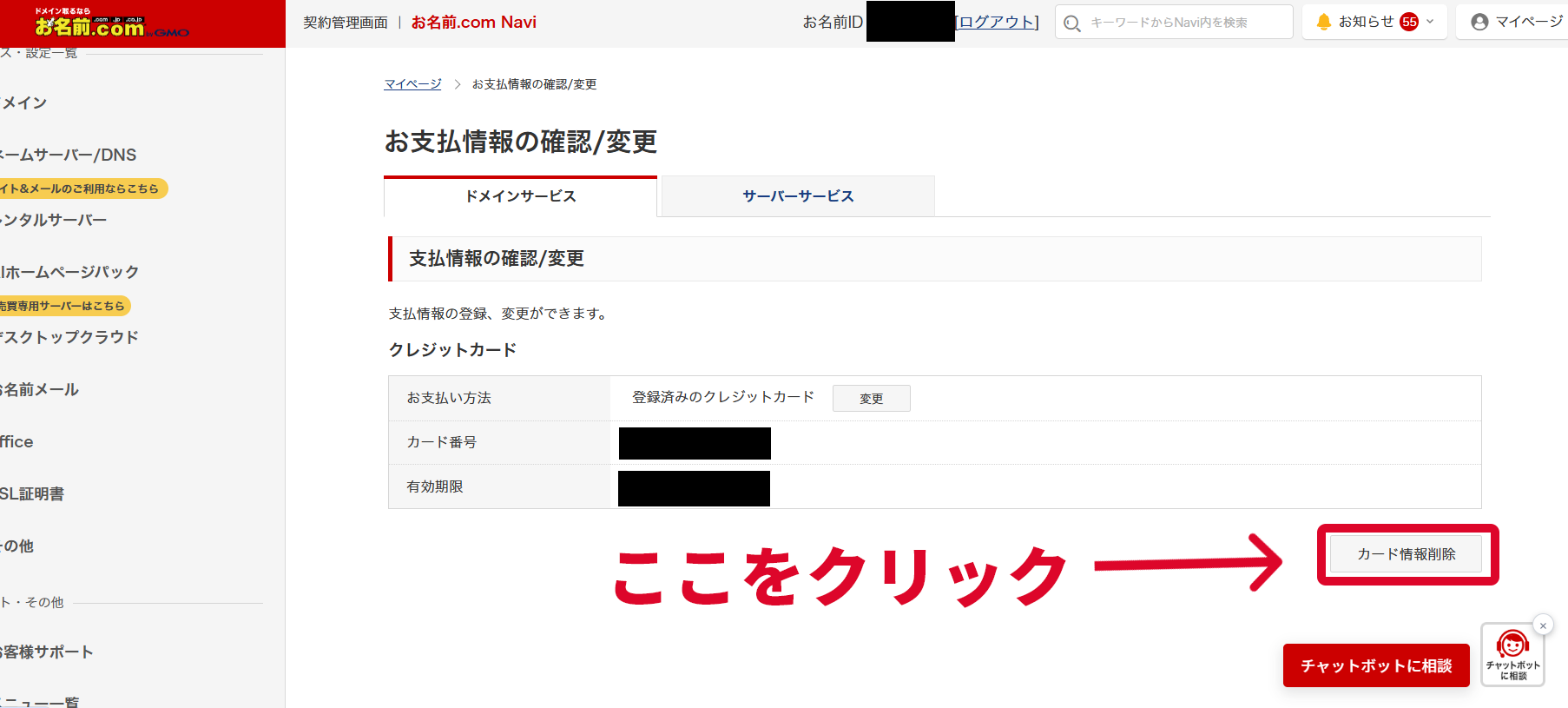
- 「ご登録のクレジットカード情報を削除します。よろしいですか?」という確認画面が出るの。内容を確認して、「削除する」を押しなさい。
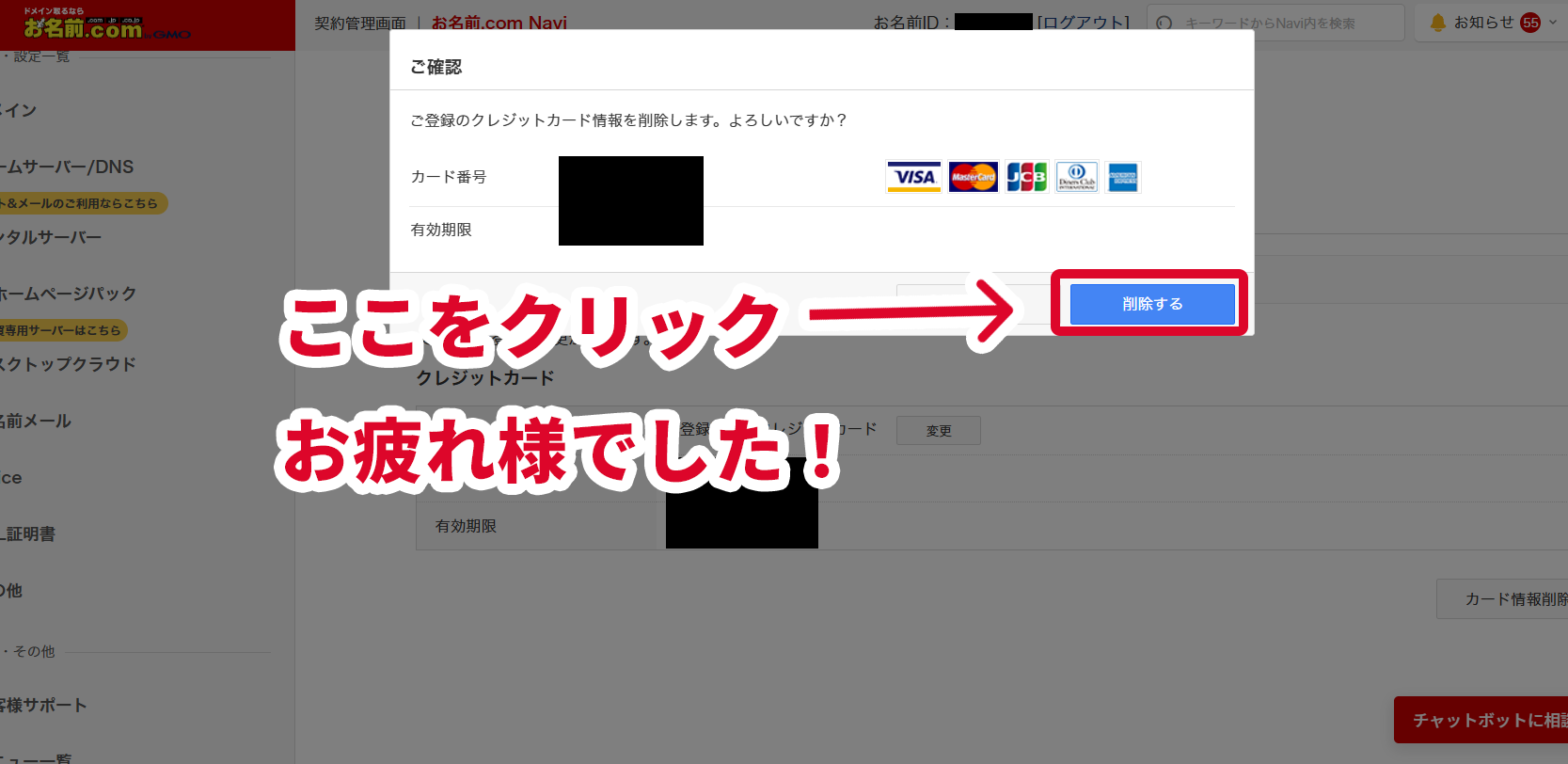
削除したあとの画面は、空欄のページ
「削除する」を押したあとの画面は、何も表示されない、空欄のページだったわ。
私は、空欄になったから、削除の操作は終わったのだろうと考えて、いったん「OK」としたのよ。念のため、あとで次の手順で確認しているわ。
削除できたかを確認する
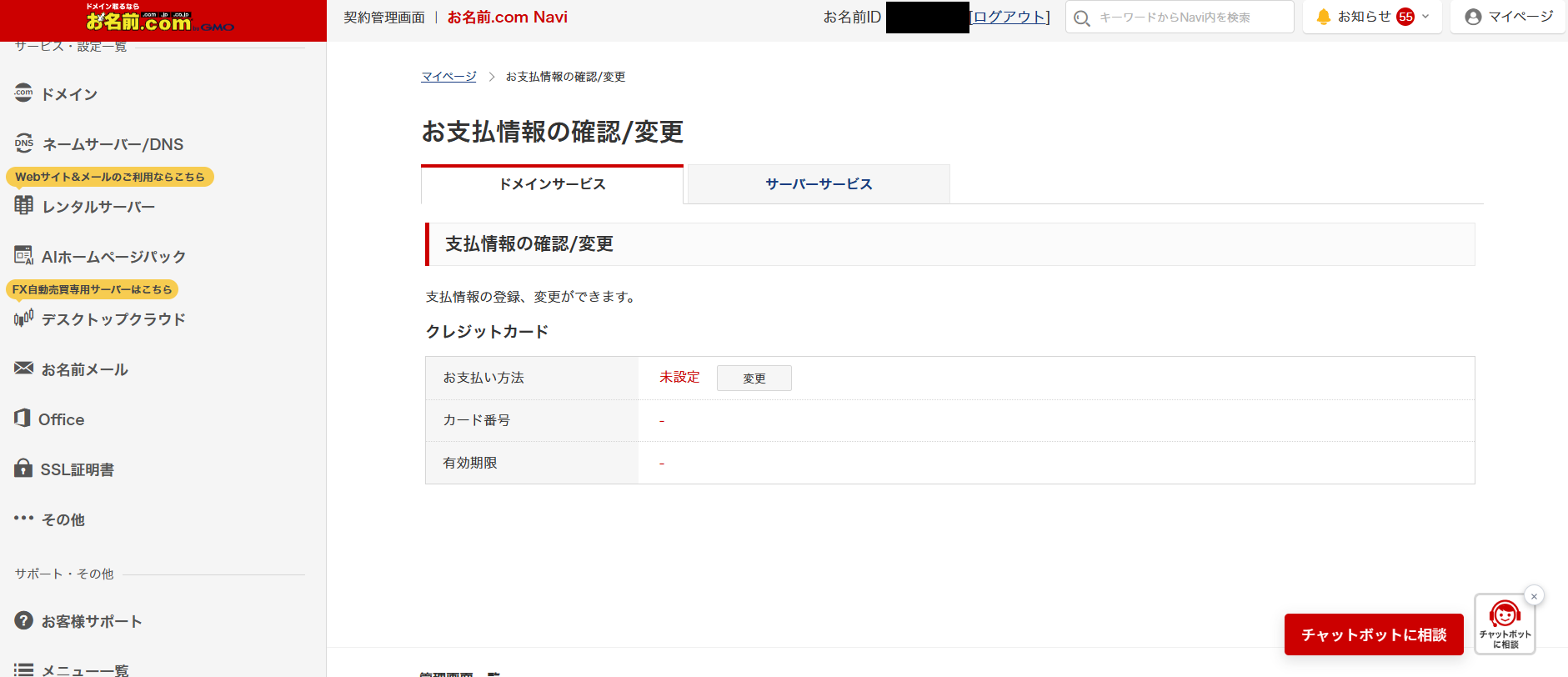
もう一度「お支払情報の確認/変更」のページを開くの。
「お支払い方法」が「未設定」になり、カード番号と有効期限が「-」と表示されていれば、削除は完了よ。
サーバー側のカード情報も確認する
「お支払情報の確認/変更」のページには、「ドメインサービス」と「サーバーサービス」の2つのタブがあるわ。カード情報は、それぞれに登録されている場合があるのよ。
ここまでの手順は、ドメインサービスの画面よ。私は、お名前.comのサーバーを契約したことがないから、サーバーサービス側は確認していないの。
お名前.comのサーバーを使ったことがある人は、サーバーサービスの画面も確認なさい。画面の場所は、マイページの「サーバーサービス」の欄にある「お支払い情報」から行けるわ。
迷ったところ
私は、お支払情報のページを探すのに、迷ったのよ。左メニューが長くて、「メニュー一覧」が、いちばん下まで画面をスクロールしないと出てこないからなの。
マイページ経由と左メニュー経由は、どちらも同じくらいの分かりにくさだったわ。やりやすいと感じたほうで、行きなさい。
正直に言うと、お名前.comの画面は、私には分かりにくく感じたの。目的のページにたどり着くまでに、何度も迷ったわ。「わざと分かりにくくしているのでは」と思ったほどよ。これは、あくまで私の感想なの。
画面の右下には、チャットボットの相談ボタンがあったわ。私が見たときは、「ただ今メンテナンス中です。AIチャットは一時的にご利用いただけません」と表示されていたの。
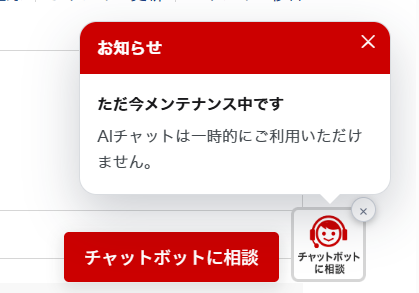
今回の騒動もあり、メンテナンスに力を入れているのだろうとは思うわ。ただ、ちょっとした質問をチャットで聞きたいときに使えないと、ユーザーとしては、不安でしかなかったのよ。
よくある質問
カード情報を削除すると、ドメインやサーバーの更新料の支払いに影響しますか。
影響するおそれがあるわ。削除すると、そのカードでは支払いができなくなるの。契約中のドメインやサーバーがないか、先に確認なさい。
削除したあとの画面が空欄でも、カード情報は消えていますか。
空欄のページが出ても、終わったとは限らないわ。もう一度「お支払情報の確認/変更」を開いて、「お支払い方法」が「未設定」で、カード番号と有効期限が「-」になっていれば削除は完了よ。
サーバーサービス側のカード情報も確認したほうがいいですか。
お名前.comのサーバーを使ったことがあるなら、確認なさい。カード情報は、ドメインサービスとサーバーサービスのそれぞれに登録されている場合があるの。マイページの「サーバーサービス」の欄にある「お支払い情報」から行けるわよ。
空欄のページが出たので、終わったのかどうか分かりませんでした。
空欄が出ても、終わったとは限らないわ。開き直して、「未設定」になっているかを確かめなさい。
契約中のサービスがないかも、先に見るんですね。
そうよ。確認までが1セットよ。それができたら、もう立派な会員ね。
まとめ
- カード情報は、「お支払情報の確認/変更」から、自分で削除できる。
- 行き方は、「マイページ経由」と「左メニュー経由」の2通り。
- 削除後の画面は空欄なので、もう一度お支払情報を開いて、「未設定」になっているか確認する。
- ドメインやサーバーが契約中のときは、更新料の支払いに影響しないか、削除の前に確認する。
※画面は、2026年11月時点のものよ。画面の名前や場所は、変わることがあるわ。